



Cập nhật lần cuối: 14/10/2026
XM App là ứng dụng di động giúp người dùng quản lý tài khoản XM, theo dõi thị trường, xem biểu đồ, đặt lệnh giao dịch, nạp/rút tiền và truy cập một số dịch vụ như tài khoản Demo hoặc Copy Trading.
Người dùng nên tải XM App từ website chính thức của XM, Google Play hoặc App Store thông qua đường dẫn được XM xác nhận. Không nên tải file APK từ các website không rõ nguồn gốc vì có thể gặp ứng dụng giả mạo, mã độc hoặc nguy cơ mất thông tin đăng nhập.
Cảnh báo rủi ro: Giao dịch Forex và CFD sử dụng đòn bẩy có thể dẫn đến mất vốn. Nội dung bài viết chỉ nhằm mục đích hướng dẫn sử dụng ứng dụng, không phải lời khuyên đầu tư hay cam kết lợi nhuận.
App XM là gì?
XM App dùng để làm gì?
XM App là ứng dụng di động thuộc hệ sinh thái XM, được phát triển để khách hàng có thể quản lý tài khoản và theo dõi hoạt động giao dịch trên điện thoại.
Tùy vào quốc gia, loại tài khoản và phiên bản ứng dụng, người dùng có thể sử dụng XM App để:
- Đăng nhập và quản lý tài khoản XM.
- Xem số dư, vốn chủ sở hữu và lịch sử giao dịch.
- Theo dõi giá các sản phẩm tài chính.
- Tìm kiếm Forex, kim loại quý, chỉ số, năng lượng, cổ phiếu hoặc các sản phẩm khác được hỗ trợ.
- Xem biểu đồ và sử dụng công cụ phân tích.
- Thêm sản phẩm vào danh sách theo dõi.
- Đặt cảnh báo giá.
- Đặt, sửa và đóng lệnh.
- Nạp tiền và rút tiền.
- Chuyển tiền giữa các tài khoản giao dịch.
- Hoàn tất quy trình xác minh danh tính.
- Truy cập tài khoản Demo hoặc dịch vụ Copy Trading nếu được hỗ trợ.

XM cũng cung cấp MT4, MT5 và WebTrader. Vì vậy, cần phân biệt XM App với các nền tảng giao dịch này. XM App chủ yếu đóng vai trò là ứng dụng quản lý tài khoản và giao dịch di động của XM, còn MT4 và MT5 là các nền tảng giao dịch riêng.
App XM có những tính năng nào?
| Tính năng | Công dụng |
| Giao dịch | Mở, sửa và đóng vị thế |
| Biểu đồ | Theo dõi biến động giá |
| Watchlist | Lưu sản phẩm quan tâm |
| Cảnh báo giá | Nhận thông báo khi giá đạt mức cài đặt |
| Tin tức thị trường | Theo dõi tin tức và phân tích |
| XM AI | Hỗ trợ khai thác thông tin nếu tính năng khả dụng |
| Quản lý tài khoản | Xem và cập nhật thông tin tài khoản |
| Nạp/rút tiền | Gửi yêu cầu nạp hoặc rút tiền |
| Tài khoản Demo | Thực hành bằng tiền ảo |
| Copy Trading | Theo dõi hoặc sao chép chiến lược nếu được hỗ trợ |
| Hỗ trợ khách hàng | Tìm kiếm trợ giúp hoặc liên hệ XM |
Một số tính năng có thể không xuất hiện trên mọi tài khoản. Giao diện, tên nút và phương thức thanh toán cũng có thể thay đổi theo khu vực hoặc phiên bản ứng dụng.
App XM có phù hợp với người mới không?
XM App có thể phù hợp với người mới vì giao diện trên điện thoại tương đối trực quan và cho phép thực hiện nhiều thao tác ở cùng một nơi.
Người mới có thể sử dụng ứng dụng để:
- Làm quen với thị trường.
- Theo dõi các sản phẩm quan tâm.
- Xem biểu đồ.
- Thử nghiệm trên tài khoản Demo.
- Học cách đặt lệnh và quản lý vị thế.
- Theo dõi lời/lỗ và mức ký quỹ.
Tuy nhiên, ứng dụng dễ sử dụng không có nghĩa là giao dịch dễ sinh lời. Người mới vẫn cần hiểu về đòn bẩy, spread, ký quỹ, Stop Loss, Take Profit và rủi ro biến động giá.
App XM chính thức tải ở đâu?
Người dùng nên tải ứng dụng thông qua website XM hoặc kho ứng dụng chính thức. XM cung cấp nhiều nền tảng khác nhau, bao gồm XM App, MT4, MT5 và WebTrader, vì vậy cần kiểm tra đúng ứng dụng trước khi cài đặt.
Nút tải XM App chính thức
Tải XM App chính thức: Truy cập website XM và chọn mục nền tảng/ứng dụng di động để mở đúng liên kết Google Play hoặc App Store.
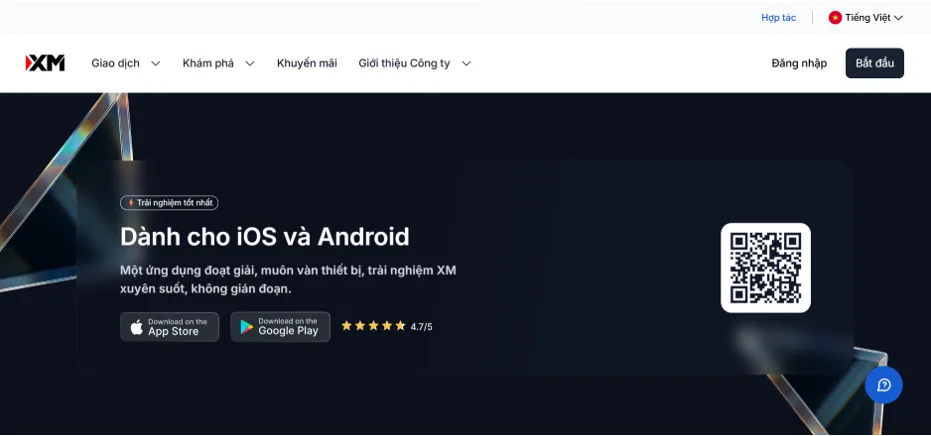
Không nên sử dụng các đường dẫn được chia sẻ qua tin nhắn, nhóm chat hoặc website trung gian nếu chưa đối chiếu với website chính thức của XM.
Cách nhận biết App XM chính thức
Trước khi đăng nhập hoặc cung cấp thông tin cá nhân, hãy kiểm tra:
- Ứng dụng được liên kết từ website XM chính thức.
- Tên và logo đúng với XM.
- Nhà phát triển khớp với thông tin chính thức.
- Ứng dụng có thông tin mô tả và chính sách quyền riêng tư rõ ràng.
- Không yêu cầu chuyển tiền vào tài khoản cá nhân.
- Không yêu cầu gửi mật khẩu hoặc mã OTP cho nhân viên qua tin nhắn.
- Không có lời hứa lợi nhuận chắc chắn.
- Không yêu cầu cài thêm ứng dụng lạ để “xác minh tài khoản”.
Có nên tải APK XM từ website bên thứ ba không?
Không nên tải APK XM từ các website không rõ nguồn gốc.
Các rủi ro có thể gặp gồm:
- Ứng dụng bị chỉnh sửa.
- Mã độc hoặc phần mềm gián điệp.
- Đánh cắp email, mật khẩu và mã OTP.
- Đánh cắp ảnh giấy tờ xác minh.
- Hiển thị thông tin tài khoản giả.
- Can thiệp vào giao dịch hoặc thông tin thanh toán.
Nếu đã cài ứng dụng từ nguồn không xác định, người dùng nên gỡ ứng dụng, đổi mật khẩu tài khoản XM và liên hệ bộ phận hỗ trợ chính thức.
Cách cài đặt App XM trên điện thoại
Cài XM App trên Android
- Mở Google Play.
- Tìm ứng dụng XM chính thức.
- Kiểm tra thông tin ứng dụng.
- Nhấn Cài đặt.
- Chờ quá trình tải xuống hoàn tất.
- Mở ứng dụng.
- Cho phép các quyền cần thiết.
- Đăng nhập hoặc đăng ký tài khoản.
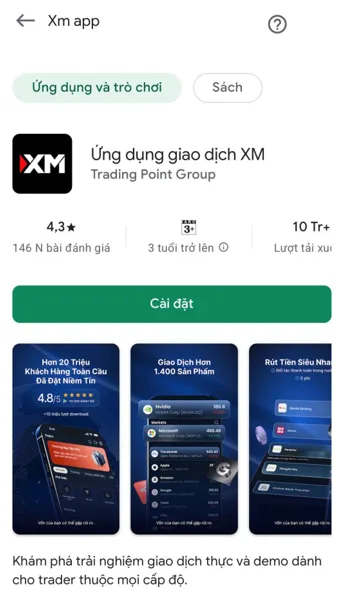
Nếu không thể cài đặt, hãy kiểm tra:
- Dung lượng bộ nhớ.
- Phiên bản Android.
- Kết nối Internet.
- Khả năng hỗ trợ ứng dụng tại khu vực.
- Tình trạng cập nhật của Google Play.
Cài XM App trên iPhone
- Mở App Store.
- Tìm kiếm XM App.
- Kiểm tra ứng dụng chính thức.
- Nhấn Nhận.
- Xác thực bằng Face ID, Touch ID hoặc Apple ID.
- Mở ứng dụng.
- Đăng nhập hoặc tạo tài khoản.
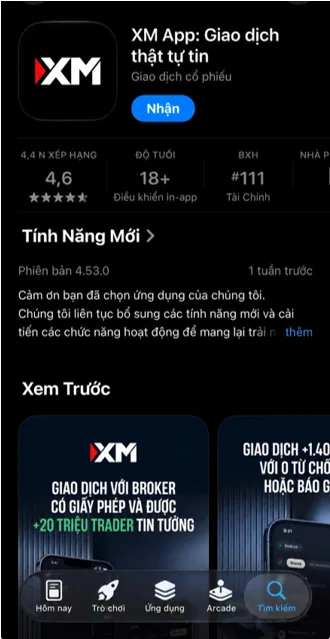
Nếu ứng dụng không xuất hiện, có thể ứng dụng không khả dụng tại khu vực App Store đang sử dụng hoặc thiết bị chưa đáp ứng yêu cầu phiên bản iOS.
Cấp quyền và thiết lập thông báo
XM App có thể yêu cầu quyền truy cập vào:
- Thông báo.
- Ảnh hoặc thư viện.
- Sinh trắc học.
- Kết nối mạng.
Thông báo có thể được sử dụng cho cảnh báo giá, cập nhật tài khoản hoặc trạng thái giao dịch. Camera và thư viện ảnh có thể cần thiết khi người dùng tải giấy tờ xác minh.
Chỉ nên cấp những quyền cần thiết. Người dùng có thể kiểm tra hoặc thay đổi quyền trong phần cài đặt của điện thoại.
Cách đăng nhập App XM
Đăng nhập tài khoản XM
Các bước đăng nhập tài khoản XM:
- Mở XM App.
- Chọn Log in hoặc Đăng nhập.
- Nhập email hoặc thông tin đăng nhập.
- Nhập mật khẩu.
- Nhập mã OTP nếu hệ thống yêu cầu.
- Kiểm tra thông tin tài khoản sau khi đăng nhập.
Không nên lưu mật khẩu trên thiết bị dùng chung hoặc điện thoại không được bảo mật.
Đăng nhập tài khoản giao dịch
Tài khoản thành viên XM và tài khoản giao dịch có thể sử dụng thông tin khác nhau.
Khi đăng nhập MT4 hoặc MT5, người dùng thường cần kiểm tra:
- Nền tảng MT4 hay MT5.
- Số tài khoản giao dịch.
- Mật khẩu giao dịch.
- Máy chủ giao dịch.
- Tài khoản Demo hay tài khoản thực.
Nếu chọn sai máy chủ, ứng dụng có thể báo lỗi đăng nhập dù số tài khoản và mật khẩu chính xác.
Quên mật khẩu phải làm gì?
Nếu quên mật khẩu:
- Chọn Forgot password hoặc Quên mật khẩu.
- Nhập email đăng ký.
- Kiểm tra hộp thư đến và thư rác.
- Mở liên kết đặt lại mật khẩu.
- Tạo mật khẩu mới.
- Đăng nhập lại trên XM App.
Không chia sẻ liên kết đặt lại mật khẩu cho bất kỳ ai.
Không nhận được mã OTP xử lý thế nào?
Nếu không nhận được OTP, hãy thử:
- Kiểm tra số điện thoại hoặc email.
- Kiểm tra thư mục Spam/Junk.
- Kiểm tra kết nối Internet.
- Chờ vài phút rồi yêu cầu mã mới.
- Không yêu cầu mã liên tục.
- Khởi động lại ứng dụng.
- Kiểm tra hộp thư có bị đầy hay không.
- Liên hệ XM nếu mã vẫn không được gửi.
Không cung cấp OTP cho bất kỳ người nào, kể cả người tự xưng là nhân viên XM.
Cách xác minh tài khoản XM trên App
Xác minh tài khoản là một bước quan trọng để bảo vệ tài khoản và thực hiện các chức năng như nạp/rút tiền theo yêu cầu của XM.
Chuẩn bị giấy tờ xác minh
Tùy theo quốc gia và yêu cầu của XM, người dùng có thể cần chuẩn bị:
- Căn cước công dân.
- Hộ chiếu.
- Giấy phép lái xe nếu được chấp nhận.
- Giấy tờ chứng minh địa chỉ.
- Điện thoại có camera rõ nét.
Thông tin trên giấy tờ cần khớp với thông tin đã đăng ký. Giấy tờ nên còn hiệu lực, không bị rách, mờ hoặc che khuất.
Chụp giấy tờ tùy thân
Khi chụp giấy tờ:
- Đặt giấy tờ trên bề mặt phẳng.
- Đảm bảo đủ bốn góc.
- Tránh ánh sáng phản chiếu.
- Không dùng ảnh bị mờ.
- Không chỉnh sửa hoặc che thông tin.
- Chụp cả mặt trước và mặt sau nếu được yêu cầu.
Nếu ứng dụng yêu cầu xác minh khuôn mặt, người dùng nên thực hiện trong môi trường đủ sáng và không đeo kính râm hoặc đội mũ che khuất khuôn mặt.
Xác minh danh tính
Quy trình thường gồm:
- Đăng nhập XM App.
- Mở phần hồ sơ hoặc thông báo xác minh.
- Chọn Verify account.
- Chọn loại giấy tờ.
- Chụp hoặc tải giấy tờ lên.
- Thực hiện xác minh khuôn mặt nếu được yêu cầu.
- Kiểm tra thông tin.
- Gửi hồ sơ.
Kiểm tra trạng thái xác minh
Hồ sơ có thể hiển thị các trạng thái:
- Chưa gửi.
- Đang xử lý.
- Đã xác minh.
- Cần bổ sung thông tin.
- Không được chấp nhận.
Nếu hồ sơ bị từ chối, hãy đọc lý do cụ thể. Các nguyên nhân phổ biến là ảnh mờ, giấy tờ hết hạn, thông tin không khớp hoặc thiếu mặt sau của giấy tờ.
Không nên tạo nhiều tài khoản mới chỉ vì hồ sơ xác minh bị từ chối.
Hướng dẫn sử dụng App XM cho người mới
Làm quen với giao diện App XM
Tùy phiên bản, XM App có thể gồm các khu vực:
- Trang tổng quan.
- Markets hoặc Thị trường.
- Biểu đồ.
- Vị thế giao dịch.
- Tài khoản.
- Lịch sử giao dịch.
- Hỗ trợ.
Trước khi đặt lệnh, người dùng nên dành thời gian kiểm tra số dư, loại tài khoản, đơn vị tiền tệ và trạng thái kết nối.
Cách tìm sản phẩm giao dịch
- Mở mục Markets.
- Nhập tên hoặc mã sản phẩm.
- Chọn sản phẩm cần xem.
- Kiểm tra giá Bid và Ask.
- Xem thông tin sản phẩm.
- Kiểm tra giờ giao dịch và điều kiện liên quan.
Không nên đặt lệnh chỉ dựa trên tên sản phẩm. Cần hiểu sản phẩm đó là Forex, kim loại, chỉ số, năng lượng, cổ phiếu hay CFD.
Cách thêm sản phẩm vào Watchlist
- Tìm sản phẩm.
- Nhấn biểu tượng ngôi sao hoặc dấu cộng.
- Mở Watchlist.
- Kiểm tra danh sách sản phẩm.
- Xóa sản phẩm khi không còn nhu cầu theo dõi.
Watchlist chỉ giúp theo dõi thị trường, không tự động mở lệnh.
Cách xem biểu đồ
Trên biểu đồ, người dùng có thể:
- Chọn khung thời gian.
- Phóng to hoặc thu nhỏ.
- Chuyển loại biểu đồ.
- Xem biến động giá.
- Thêm chỉ báo.
- Sử dụng công cụ vẽ.
- Đặt cảnh báo giá.
Biểu đồ phản ánh dữ liệu thị trường trong quá khứ và hiện tại, nhưng không bảo đảm giá sẽ di chuyển theo một hướng cụ thể.
Cách sử dụng chỉ báo và công cụ vẽ
Tùy phiên bản, ứng dụng có thể hỗ trợ:
- Đường xu hướng.
- Đường ngang.
- Đường trung bình động.
- Các đối tượng phân tích kỹ thuật khác.
XM mô tả Advanced Charts là tính năng cho phép người dùng thêm chỉ báo, đường xu hướng và các đối tượng hỗ trợ phân tích kỹ thuật. XM
Chỉ báo chỉ là công cụ tham khảo. Không nên sử dụng một chỉ báo duy nhất để quyết định giao dịch.
Cách đặt lệnh Buy/Sell
Quy trình tổng quát:
- Chọn sản phẩm.
- Nhấn Trade, Buy hoặc Sell.
- Chọn loại lệnh nếu ứng dụng cung cấp.
- Nhập khối lượng.
- Kiểm tra giá hiện tại.
- Thiết lập Stop Loss và Take Profit nếu cần.
- Kiểm tra mức ký quỹ và các thông tin liên quan.
- Xác nhận lệnh.
Trước khi xác nhận, cần kiểm tra:
- Đúng sản phẩm.
- Đúng hướng Buy hoặc Sell.
- Đúng khối lượng.
- Đúng tài khoản.
- Đúng mức Stop Loss và Take Profit.
- Đủ số dư hoặc ký quỹ.
Cách đặt Stop Loss và Take Profit
Stop Loss là mức giá giúp đóng lệnh khi thị trường đi ngược đến ngưỡng nhất định.
Take Profit là mức giá giúp đóng lệnh khi thị trường đi theo hướng kỳ vọng và đạt mức mục tiêu.
Tuy nhiên, Stop Loss không phải lúc nào cũng được khớp chính xác trong điều kiện thị trường biến động mạnh, thanh khoản thấp hoặc xuất hiện khoảng trống giá.
Cách sửa và đóng lệnh
Để sửa lệnh:
- Mở phần vị thế đang mở.
- Chọn lệnh cần sửa.
- Chọn Modify hoặc Sửa lệnh.
- Thay đổi Stop Loss, Take Profit hoặc thông tin được phép chỉnh sửa.
- Xác nhận.
Để đóng lệnh:
- Mở vị thế.
- Chọn lệnh cần đóng.
- Nhấn Close.
- Kiểm tra thông tin.
- Xác nhận đóng lệnh.
Sau đó, kiểm tra lịch sử để chắc chắn lệnh đã được đóng.
Cách theo dõi lời/lỗ
Người dùng nên phân biệt:
- Số dư: Giá trị tài khoản sau các giao dịch đã đóng.
- Lời/lỗ thả nổi: Kết quả tạm thời của các vị thế đang mở.
- Vốn chủ sở hữu: Số dư cộng hoặc trừ lời/lỗ thả nổi.
- Ký quỹ: Khoản tiền đang được sử dụng để duy trì vị thế.
- Mức ký quỹ: Chỉ số phản ánh tình trạng an toàn tương đối của tài khoản.
Khi mức ký quỹ giảm mạnh, tài khoản có thể đối mặt với nguy cơ bị cảnh báo hoặc đóng lệnh theo điều kiện của XM.
Cách nạp tiền trên App XM
Điều kiện trước khi nạp tiền
Trước khi nạp tiền, nên kiểm tra:
- Tài khoản đã đăng nhập đúng.
- Tài khoản đã hoàn tất xác minh nếu được yêu cầu.
- Tên chủ phương thức thanh toán trùng với chủ tài khoản.
- Đúng tài khoản giao dịch cần nạp.
- Đúng loại tiền tệ.
- Phương thức thanh toán khả dụng tại khu vực.
XM cho biết các phương thức thanh toán có thể bao gồm thẻ, chuyển khoản ngân hàng, chuyển khoản nội địa và ví điện tử. Người dùng có thể xem phương thức áp dụng cho tài khoản trong Funding → Deposit/Withdrawal.
Các phương thức nạp tiền
Tùy khu vực, XM có thể hỗ trợ:
- Thẻ tín dụng.
- Thẻ ghi nợ.
- Chuyển khoản ngân hàng.
- Chuyển khoản nội địa.
- Ví điện tử.
- Một số phương thức thanh toán khác.
Không phải phương thức nào cũng có sẵn cho tất cả khách hàng.
Các bước nạp tiền
- Mở XM App.
- Đăng nhập tài khoản.
- Chọn Funding.
- Chọn Deposit.
- Chọn tài khoản giao dịch.
- Chọn phương thức thanh toán.
- Nhập số tiền.
- Kiểm tra tỷ giá và thông tin phí nếu có.
- Xác nhận giao dịch.
- Lưu lại mã giao dịch hoặc ảnh xác nhận.
Không gửi tiền vào tài khoản cá nhân được cung cấp qua tin nhắn hoặc nhóm chat.
Tiền chưa vào tài khoản phải làm gì?
Nếu tiền chưa được ghi nhận:
- Kiểm tra trạng thái giao dịch trong lịch sử.
- Kiểm tra email xác nhận.
- Kiểm tra tài khoản giao dịch nhận tiền.
- Kiểm tra thông tin thanh toán.
- Chờ thời gian xử lý theo phương thức đã chọn.
- Không thực hiện lại nhiều giao dịch liên tiếp.
- Liên hệ hỗ trợ XM kèm mã giao dịch.
Cách rút tiền trên App XM
Các bước yêu cầu rút tiền
- Đăng nhập XM App.
- Chọn Funding.
- Chọn Withdrawal.
- Chọn tài khoản giao dịch.
- Chọn phương thức rút.
- Nhập số tiền.
- Kiểm tra thông tin người nhận.
- Xác nhận yêu cầu.
- Theo dõi trạng thái trong lịch sử giao dịch.
Thời gian xử lý
Thời gian rút tiền phụ thuộc vào:
- Phương thức thanh toán.
- Tình trạng xác minh tài khoản.
- Quy trình kiểm tra của XM.
- Thời gian xử lý của ngân hàng hoặc đơn vị thanh toán.
- Ngày nghỉ và ngày lễ.
XM Help Center hiện nêu rằng việc rút tiền qua chuyển khoản ngân hàng, thẻ tín dụng hoặc thẻ ghi nợ thường có thể mất khoảng 2–5 ngày làm việc để tiền về tài khoản, dù thời gian thực tế có thể thay đổi.
Những nguyên nhân khiến yêu cầu rút tiền gặp vấn đề
Yêu cầu rút tiền có thể bị trì hoãn hoặc yêu cầu bổ sung thông tin vì:
- Tài khoản chưa hoàn tất xác minh.
- Tên tài khoản thanh toán không trùng với tên khách hàng.
- Sử dụng phương thức thanh toán của người khác.
- Số dư khả dụng không đủ.
- Có giao dịch nạp tiền đang chờ.
- Thông tin ngân hàng không chính xác.
- Phương thức không được hỗ trợ tại khu vực.
- Tài khoản cần kiểm tra bổ sung.
XM áp dụng quy tắc hoàn tiền về nguồn nạp ban đầu trong một số trường hợp. Người dùng nên kiểm tra hướng dẫn hiển thị trong tài khoản trước khi gửi yêu cầu.
Lưu ý khi rút tiền
- Chỉ sử dụng phương thức thanh toán thuộc quyền sở hữu của mình.
- Kiểm tra chính xác tên người nhận.
- Không chia sẻ OTP.
- Không trả phí cho cá nhân tự nhận là “nhân viên xử lý rút tiền”.
- Kiểm tra trạng thái yêu cầu trong lịch sử giao dịch.
- Không gửi nhiều yêu cầu trùng nhau khi yêu cầu đầu tiên vẫn đang xử lý.
XM App vs MT4 vs MT5: Nên chọn nền tảng nào?
XM App phù hợp với ai?
XM App phù hợp với người:
- Muốn quản lý tài khoản trên điện thoại.
- Cần nạp/rút tiền nhanh chóng.
- Muốn xem thị trường ở bất cứ đâu.
- Thường xuyên kiểm tra vị thế.
- Muốn bắt đầu với giao diện đơn giản.
- Cần truy cập tài khoản Demo.
MT4 phù hợp với ai?
MT4 phù hợp với người:
- Đã quen với giao diện MT4.
- Chủ yếu giao dịch Forex và một số CFD.
- Muốn sử dụng Expert Advisor tương thích với MT4.
- Cần một nền tảng phổ biến và có nhiều tài liệu hướng dẫn.
MT5 phù hợp với ai?
MT5 phù hợp với người:
- Muốn tiếp cận nhiều loại tài sản hơn.
- Cần nhiều công cụ phân tích hơn.
- Sử dụng tài khoản MT5.
- Muốn giao dịch các sản phẩm mà tài khoản MT4 không hỗ trợ.
Theo thông tin từ XM, MT4 không hỗ trợ giao dịch CFD cổ phiếu, trong khi MT5 có phạm vi sản phẩm rộng hơn tùy loại tài khoản và khu vực.
Bảng so sánh XM App, MT4 và MT5
| Tiêu chí | XM App | MT4 | MT5 |
| Mục đích chính | Quản lý tài khoản và giao dịch di động | Giao dịch Forex/CFD | Giao dịch đa tài sản |
| Thiết bị | Điện thoại và máy tính bảng | Điện thoại, máy tính, máy tính bảng | Điện thoại, máy tính, máy tính bảng |
| Nạp/rút tiền | Có thể thực hiện trong khu vực Funding | Thường quản lý qua XM | Thường quản lý qua XM hoặc WebTrader |
| Biểu đồ | Có | Có | Có |
| Chỉ báo | Tùy phiên bản | Có nhiều công cụ | Có nhiều công cụ hơn |
| Expert Advisor | Không nên mặc định là có | Có trên nền tảng phù hợp | Có trên nền tảng phù hợp |
| Tài khoản | Tài khoản XM và tài khoản giao dịch | Tài khoản MT4 | Tài khoản MT5 |
| Phù hợp | Người mới và người cần quản lý nhanh | Người quen MT4 | Người cần nhiều sản phẩm và công cụ |
Người mới nên bắt đầu với nền tảng nào?
Một lựa chọn hợp lý là:
- Dùng XM App để đăng ký, xác minh và quản lý tài khoản.
- Mở tài khoản Demo.
- Làm quen với biểu đồ và thao tác đặt lệnh.
- Chọn MT4 hoặc MT5 dựa trên sản phẩm muốn giao dịch.
- Chỉ giao dịch tài khoản thực sau khi hiểu rõ rủi ro.
Không nên chọn nền tảng chỉ vì nghĩ rằng nền tảng đó tạo ra lợi nhuận cao hơn.
App XM có những tính năng đáng chú ý nào?
XM AI
XM AI có thể hỗ trợ người dùng tiếp cận thông tin hoặc nội dung phân tích tùy thuộc vào phiên bản và khu vực.
Khi sử dụng tính năng AI, cần lưu ý:
- AI không thay thế kiến thức tài chính cá nhân.
- Nội dung AI không phải cam kết về hướng đi của thị trường.
- Cần kiểm tra dữ liệu và thời điểm cập nhật.
- Không nên đặt lệnh chỉ dựa trên một gợi ý tự động.
Biểu đồ nâng cao
Biểu đồ nâng cao có thể hỗ trợ:
- Nhiều khung thời gian.
- Chỉ báo kỹ thuật.
- Đường xu hướng.
- Công cụ vẽ.
- Theo dõi biến động giá.
- Phân tích vùng hỗ trợ và kháng cự.
Các công cụ này giúp người dùng phân tích thị trường nhưng không loại bỏ rủi ro.
Cảnh báo giá
Cảnh báo giá giúp người dùng nhận thông báo khi giá đạt đến một mức cụ thể.
Các bước thường gồm:
- Chọn sản phẩm.
- Chọn biểu tượng cảnh báo.
- Nhập mức giá.
- Chọn điều kiện cảnh báo.
- Lưu cài đặt.
- Cho phép thông báo trên điện thoại.
Cảnh báo giá chỉ gửi thông báo, không đồng nghĩa với việc hệ thống tự động đặt lệnh.
Tin tức và phân tích thị trường
XM có thể cung cấp các nội dung như:
- Tin tức kinh tế.
- Phân tích kỹ thuật.
- Lịch kinh tế.
- Dữ liệu thị trường.
- Nội dung giáo dục.
XM cũng giới thiệu các công cụ phân tích thị trường như Trading Central, bao gồm phân tích kỹ thuật, cơ bản, tin tức và tâm lý thị trường. Nội dung này chỉ nên được xem là thông tin tham khảo.
Copy Trading
XM Copy Trading cho phép người dùng theo dõi hoặc sao chép giao dịch của Strategy Manager nếu dịch vụ khả dụng tại khu vực.
Trước khi sử dụng, cần xem xét:
- Lịch sử hoạt động.
- Mức sụt giảm tối đa.
- Thời gian hoạt động.
- Chiến lược giao dịch.
- Mức độ biến động.
- Phí hoặc điều kiện áp dụng.
- Khả năng thua lỗ.
XM giới thiệu Copy Trading là dịch vụ cho phép người dùng theo dõi và sao chép giao dịch của Strategy Manager. Kết quả trong quá khứ không bảo đảm kết quả trong tương lai.
Tài khoản Demo
Tài khoản Demo sử dụng tiền ảo để người dùng thực hành.
Tài khoản Demo phù hợp để:
- Làm quen với giao diện.
- Học cách đặt lệnh.
- Thử nghiệm chiến lược.
- Kiểm tra công cụ phân tích.
- Tập quản lý rủi ro.
Tuy nhiên, kết quả trên Demo có thể khác tài khoản thực do tâm lý, thanh khoản và điều kiện thị trường.
Quản lý nhiều tài khoản
Nếu có nhiều tài khoản XM, người dùng cần:
- Kiểm tra đúng tài khoản trước khi đặt lệnh.
- Phân biệt tài khoản Demo và tài khoản thực.
- Kiểm tra đúng tài khoản khi nạp tiền.
- Kiểm tra đúng tài khoản khi chuyển tiền nội bộ.
- Không lưu nhầm mật khẩu trên thiết bị dùng chung.
App XM có an toàn không?
Nhà phát triển App XM là ai?
Người dùng nên kiểm tra thông tin nhà phát triển trực tiếp trên website XM và kho ứng dụng. Không nên chỉ dựa vào logo vì ứng dụng giả mạo có thể sao chép giao diện thương hiệu.
XM cũng lưu ý rằng dịch vụ và pháp nhân cung cấp có thể khác nhau theo khu vực. Người dùng cần đọc thông tin pháp lý và điều kiện áp dụng cho quốc gia của mình.
Bảo mật tài khoản
Để tăng bảo mật:
- Dùng mật khẩu riêng biệt.
- Không chia sẻ mật khẩu.
- Không cung cấp OTP.
- Bật khóa sinh trắc học nếu phù hợp.
- Cập nhật hệ điều hành.
- Cập nhật XM App.
- Không đăng nhập trên thiết bị đã root hoặc jailbreak.
- Không dùng Wi-Fi công cộng khi thực hiện thao tác tài chính.
- Đăng xuất khỏi thiết bị không thuộc sở hữu cá nhân.
Dữ liệu người dùng được xử lý như thế nào?
Người dùng nên đọc:
- Chính sách quyền riêng tư.
- Điều khoản sử dụng.
- Chính sách bảo mật.
- Thông tin pháp lý của XM.
- Điều kiện xử lý giấy tờ xác minh.
Không nên đưa ra khẳng định tuyệt đối rằng bất kỳ ứng dụng tài chính nào “an toàn 100%”.
Những lưu ý khi đăng nhập trên điện thoại
- Kiểm tra đúng ứng dụng.
- Không đăng nhập qua link gửi từ nguồn không xác định.
- Không chụp màn hình OTP.
- Không cài ứng dụng điều khiển từ xa theo yêu cầu của người lạ.
- Kiểm tra lịch sử đăng nhập nếu có dấu hiệu bất thường.
- Đổi mật khẩu ngay khi nghi ngờ tài khoản bị xâm nhập.
Rủi ro khi tải app từ nguồn không chính thức
Những rủi ro phổ biến gồm:
- Website giả mạo.
- Ứng dụng chứa mã độc.
- Đánh cắp thông tin đăng nhập.
- Đánh cắp ảnh giấy tờ.
- Giả mạo yêu cầu nạp tiền.
- Can thiệp vào thông tin giao dịch.
- Mất quyền kiểm soát tài khoản.
Các lỗi App XM thường gặp và cách khắc phục
| Lỗi | Nguyên nhân có thể | Cách xử lý |
| Không đăng nhập được | Sai email, mật khẩu hoặc máy chủ | Kiểm tra lại thông tin |
| Không nhận OTP | Lỗi mạng hoặc email | Kiểm tra Spam và yêu cầu lại |
| Không hiển thị tài khoản | Đăng nhập nhầm hồ sơ | Kiểm tra email và số tài khoản |
| Không đặt được lệnh | Thị trường đóng hoặc thiếu ký quỹ | Kiểm tra giờ giao dịch và số dư |
| App bị treo | Phiên bản cũ hoặc thiếu bộ nhớ | Cập nhật và khởi động lại |
| Không cập nhật giá | Mạng yếu hoặc thị trường đóng | Đổi mạng và làm mới ứng dụng |
| Không nạp được tiền | Phương thức không khả dụng | Kiểm tra Funding |
| Không rút được tiền | Chưa xác minh hoặc sai thông tin | Kiểm tra điều kiện rút tiền |
| Không tải được giấy tờ | Ảnh mờ hoặc thiếu quyền camera | Cấp quyền và chụp lại |
| Không nhận được thông báo | Đã tắt quyền thông báo | Bật lại trong cài đặt điện thoại |
Không đăng nhập được
Hãy kiểm tra:
- Email và mật khẩu.
- Kết nối Internet.
- Phiên bản ứng dụng.
- Tài khoản Demo hay tài khoản thực.
- Máy chủ MT4/MT5.
- Trạng thái hệ thống.
Nếu quên mật khẩu, sử dụng chức năng đặt lại mật khẩu thay vì nhập sai nhiều lần.
Không nhận OTP
Kiểm tra:
- Số điện thoại hoặc email.
- Thư mục Spam.
- Kết nối mạng.
- Dung lượng hộp thư.
- Thời gian chờ gửi mã mới.
Không hiển thị tài khoản
Nguyên nhân có thể là:
- Đăng nhập nhầm email.
- Tài khoản chưa được liên kết.
- Đang xem sai khu vực trong ứng dụng.
- Chọn nhầm tài khoản Demo/thực.
- Ứng dụng chưa cập nhật dữ liệu.
Không đặt được lệnh
Kiểm tra:
- Thị trường có đang mở không.
- Tài khoản có đủ ký quỹ không.
- Khối lượng có hợp lệ không.
- Sản phẩm có được hỗ trợ không.
- Kết nối Internet có ổn định không.
- Ứng dụng có đang gặp lỗi không.
App bị treo hoặc crash
Có thể thử:
- Đóng ứng dụng.
- Mở lại ứng dụng.
- Khởi động lại điện thoại.
- Kiểm tra bộ nhớ.
- Cập nhật ứng dụng.
- Cập nhật hệ điều hành.
- Gỡ và cài lại từ nguồn chính thức.
Không cập nhật giá
Giá có thể không cập nhật do:
- Mạng yếu.
- Thị trường đóng cửa.
- Ứng dụng mất kết nối.
- Máy chủ gặp vấn đề.
- Sản phẩm không còn khả dụng.
Không nên đặt lệnh liên tục nếu ứng dụng chưa hiển thị dữ liệu mới.
Không nạp/rút được tiền
Kiểm tra:
- Tài khoản đã xác minh chưa.
- Phương thức thanh toán có được hỗ trợ không.
- Tên người nhận có trùng với chủ tài khoản không.
- Số dư khả dụng.
- Lịch sử giao dịch.
- Thông báo yêu cầu bổ sung giấy tờ.
Khi nào cần liên hệ hỗ trợ XM?
Nên liên hệ hỗ trợ khi:
- Không thể đăng nhập sau khi đã đặt lại mật khẩu.
- Nghi ngờ tài khoản bị truy cập trái phép.
- Giao dịch nạp tiền chưa được ghi nhận.
- Yêu cầu rút tiền bị trì hoãn bất thường.
- Không thể hoàn tất xác minh.
- Không xác định được tài khoản hoặc máy chủ.
- Xuất hiện giao dịch không do mình thực hiện.
Khi liên hệ, nên chuẩn bị email đăng ký, số tài khoản, mã giao dịch, thời gian xảy ra lỗi và ảnh chụp màn hình không chứa mật khẩu hoặc OTP.
Câu hỏi thường gặp về App XM
App XM là gì?
App XM là ứng dụng di động giúp khách hàng quản lý tài khoản XM, theo dõi thị trường, giao dịch và thực hiện một số thao tác nạp/rút tiền.
App XM có miễn phí không?
Việc tải ứng dụng thường không mất phí. Tuy nhiên, người dùng vẫn cần xem các điều kiện giao dịch, spread, phí hoặc chi phí liên quan.
App XM tải ở đâu?
Nên tải từ website XM, Google Play hoặc App Store thông qua đường dẫn chính thức.
XM App có dùng được trên iPhone không?
Có, nếu ứng dụng khả dụng tại khu vực và thiết bị đáp ứng yêu cầu phiên bản iOS.
XM App có dùng được trên Android không?
Có, người dùng nên tải từ Google Play hoặc nguồn chính thức được XM xác nhận.
App XM có hỗ trợ tiếng Việt không?
Khả năng hỗ trợ tiếng Việt có thể phụ thuộc vào phiên bản ứng dụng và khu vực. Người dùng nên kiểm tra trực tiếp trong phần cài đặt ngôn ngữ.
XM App và MT4 khác nhau thế nào?
XM App là ứng dụng của XM dùng để quản lý tài khoản và giao dịch di động. MT4 là nền tảng giao dịch riêng, yêu cầu thông tin tài khoản và máy chủ giao dịch phù hợp.
XM App và MT5 khác nhau thế nào?
XM App thuộc hệ sinh thái XM, còn MT5 là nền tảng giao dịch đa tài sản riêng. Giao diện, chức năng và thông tin đăng nhập có thể khác nhau.
Có thể nạp tiền bằng App XM không?
Có thể gửi yêu cầu nạp tiền trong khu vực Funding nếu phương thức thanh toán được hỗ trợ cho tài khoản và khu vực của người dùng.
Có thể rút tiền bằng App XM không?
Có thể gửi yêu cầu rút tiền qua XM App nếu tài khoản đáp ứng điều kiện và phương thức rút được hỗ trợ.
Có tài khoản Demo trên App XM không?
XM cung cấp tài khoản Demo. Người dùng có thể kiểm tra cách mở và quản lý tài khoản Demo trên phiên bản ứng dụng hiện tại.
App XM có hỗ trợ Copy Trading không?
Copy Trading có thể khả dụng tùy khu vực và điều kiện tài khoản. Người dùng cần đọc kỹ thông tin rủi ro trước khi sử dụng.
App XM có chạy EA không?
Không nên mặc định XM App chạy Expert Advisor. EA thường được sử dụng trên MT4 hoặc MT5, tùy loại EA và nền tảng tương thích.
Vì sao không đăng nhập được App XM?
Các nguyên nhân phổ biến gồm sai thông tin, chọn sai máy chủ, nhập nhầm tài khoản Demo/thực, lỗi OTP, mạng yếu hoặc ứng dụng chưa cập nhật.
Kết luận
XM App là công cụ hữu ích để quản lý tài khoản, theo dõi thị trường, đặt lệnh và thực hiện các giao dịch tài chính trên điện thoại. Người mới nên bắt đầu bằng việc tải ứng dụng từ nguồn chính thức, hoàn tất xác minh, làm quen với giao diện và thực hành trên tài khoản Demo.
Trước khi đặt lệnh hoặc nạp tiền, hãy kiểm tra kỹ tài khoản, sản phẩm, khối lượng, phương thức thanh toán và mức rủi ro. Giao dịch đòn bẩy có thể khiến người dùng mất một phần hoặc toàn bộ số vốn, vì vậy không nên xem XM App hay bất kỳ công cụ nào là cam kết về lợi nhuận.
Về XM
XM là broker quốc tế hoạt động từ năm 2009, cung cấp dịch vụ giao dịch trực tuyến trên nhiều thị trường và sản phẩm.
Bên cạnh các nền tảng giao dịch như MT4, MT5 và XM WebTrader, XM phát triển hệ sinh thái gồm các chương trình khách hàng, nội dung giáo dục, webinar và hoạt động cộng đồng nhằm hỗ trợ trader trong quá trình giao dịch.
Vì sao nhiều trader lựa chọn XM?
- Đa dạng sản phẩm giao dịch: Tiền tệ, chỉ số, cổ phiếu, hàng hóa, kim loại quý, năng lượng và Crypto CFD.
- Nền tảng phổ biến: Hỗ trợ MT4, MT5 và XM WebTrader, giúp trader giao dịch linh hoạt trên nhiều thiết bị.
- Điều kiện giao dịch: Nhiều loại tài khoản và điều kiện giao dịch được thiết kế cho các nhu cầu khác nhau.
- Hệ sinh thái dành cho trader: Bao gồm Câu Lạc Bộ Giao Dịch XM, các chương trình thưởng, nội dung giáo dục, webinar và hoạt động cộng đồng.
- Hỗ trợ đa ngôn ngữ: Giúp trader tại nhiều thị trường tiếp cận nền tảng và dịch vụ thuận tiện hơn.