
Hướng dẫn sử dụng phần mềm HTKK
Hướng dẫn chi tiết cách sử dụng phần mềm Hỗ trợ kê khai thuế (HTKK): lập tờ khai, xuất file XML, các lỗi thường gặp — áp dụng chung cho mọi phiên bản.
Tổng quan giao diện & cách sử dụng chung
- Để có thể thực hiện nhập dữ liệu vào chương trình HTKK bằng bộ gõ Unikey,
Trong cửa sổ làm việc của phần mềm Unikey người sử dụng chọn Bảng mã là:
Unicode; Kiểu gõ phím là: Telex
1.1.5 Hướng dẫn kết nối máy in
Trước khi in thì máy in phải được nối với máy tính và máy tính cần phải được cài
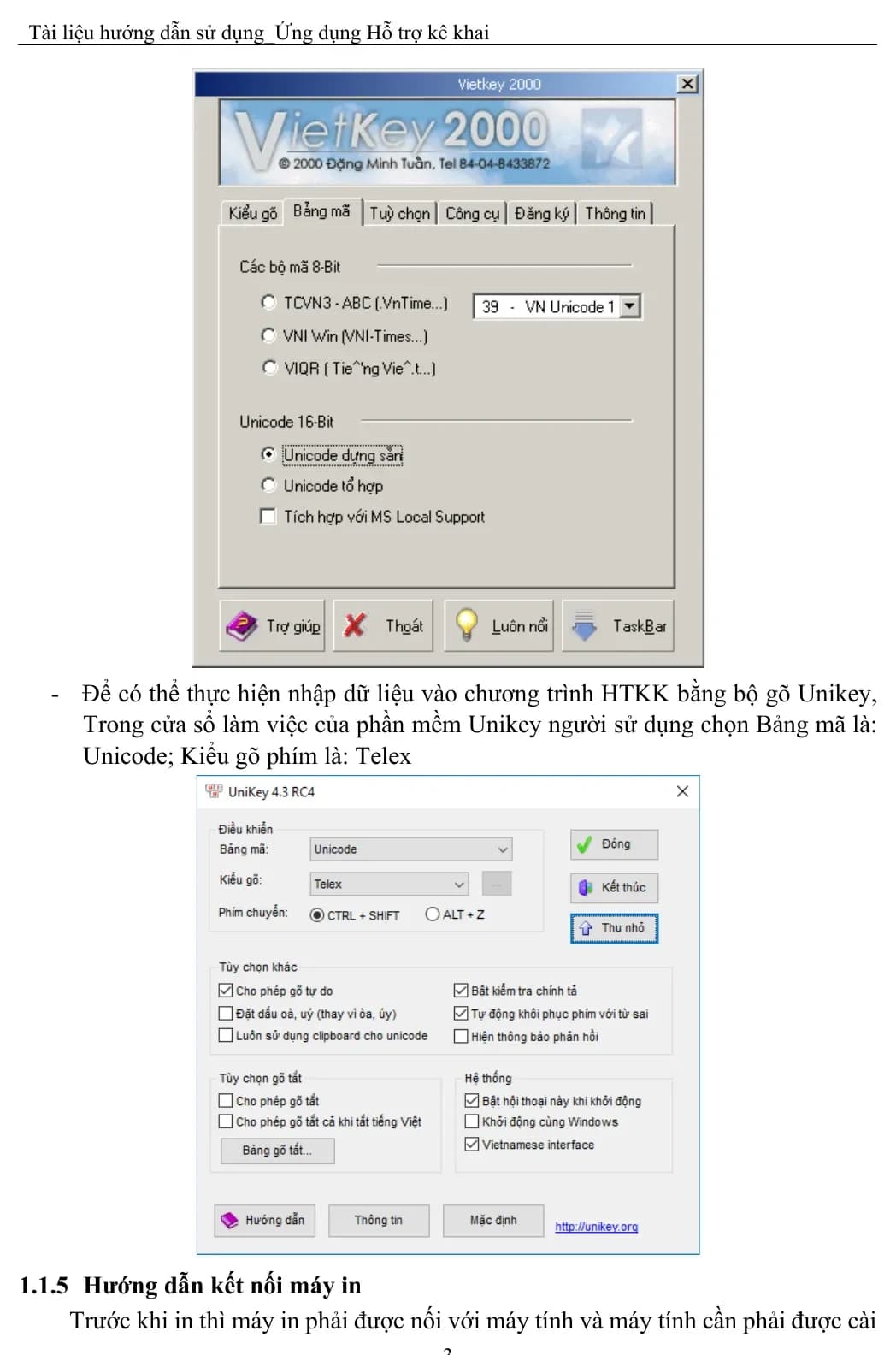
đặt phần mềm điều khiển máy in này. Trong windows việc thực hiện như sau: Vào
START/Settings/Printers and Faxes. Sau đó thực hiện Add Printer theo hướng dẫn của
hệ điều hành Windows
1.1.6 Khởi động ứng dụng
- Yêu cầu phải cài đặt và khởi động ứng dụng lần đầu bằng user có quyền admin.
Nếu sử dụng user có quyền admin thì mở ứng dụng lần đầu như bình thường.
Nếu sử dụng user không có quyền admin để mở ứng dụng lần đầu tiên thì hiển
thị màn hình yêu cầu đăng nhập tài khoản admin cho lần chạy đầu tiên. Từ các
lần chạy tiếp theo, user thường chạy ứng dụng như bình thường và không yêu
cầu đăng nhập tài khoản admin.
- Khởi động ứng dụng bằng cách kích kép chuột vào biểu tượng HTKK trên màn
hình hoặc vào START/Programs/Tong Cuc Thue/Ho tro ke khai/HTKK
- Để bắt đầu sử dụng, cần phải nhập mã số thuế. Nếu là lần khai báo mã số thuế
đầu tiên thì hệ thống sẽ hiển thị ngay màn hình để khai báo thông tin về doanh
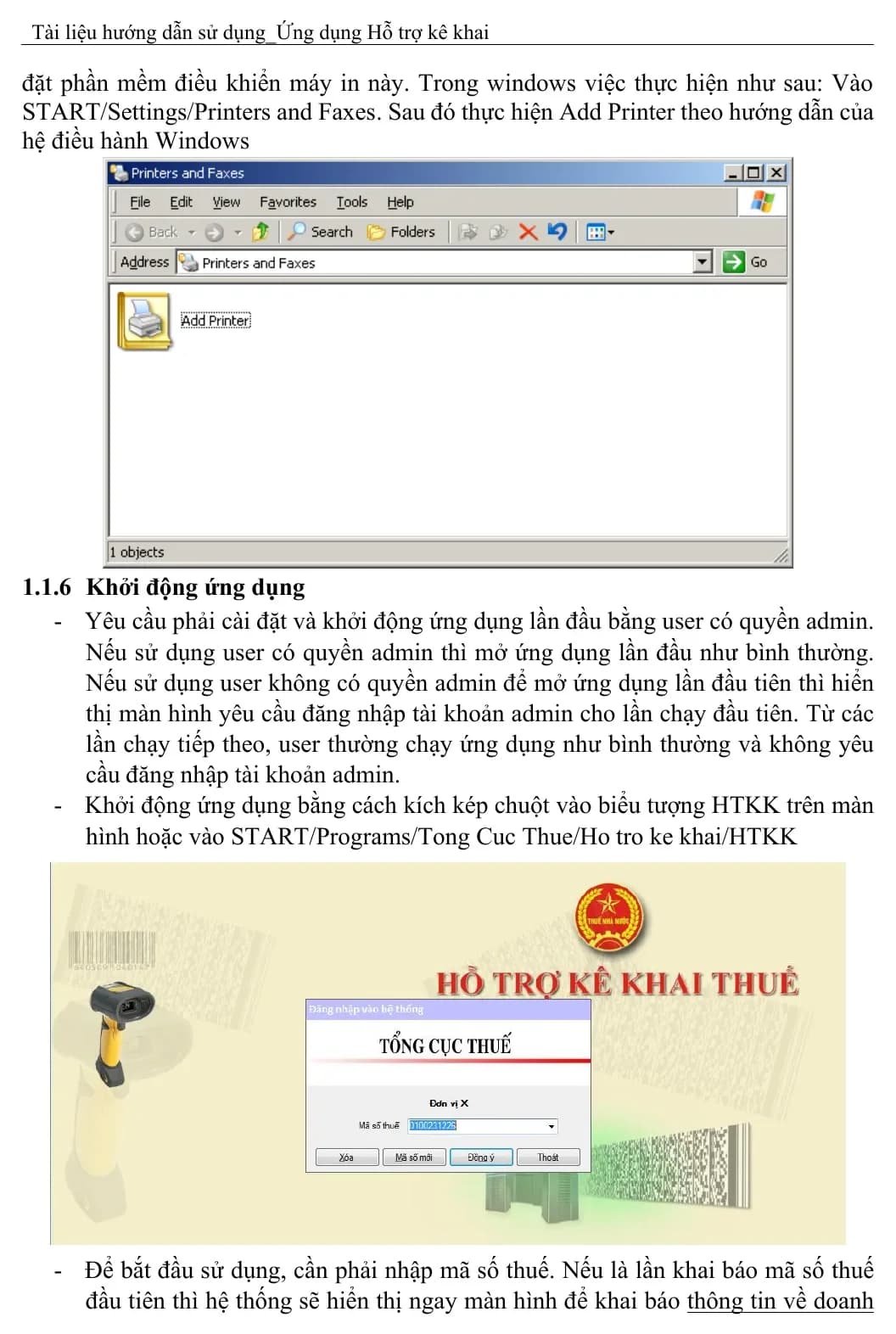
nghiệp, ngược lại nếu không phải khai báo lần đầu thì sẽ xuất hiện giao diện
chính của ứng dụng.
- Nếu người sử dụng thực hiện kê khai cho nhiều mã số thuế thì chọn lần lượt từng
mã số để khai báo trong màn hình này. Khi đang kê khai cho một mã số thuế mà
muốn chuyển sang mã số khác thì kích vào chức năng chuyển mã số khác…
trong menu “Hệ thống”.
1.1.7 Giao diện ứng dụng
- Giao diện chính của ứng dụng hỗ trợ kê khai như sau:
- Trên giao diện chính thể hiện menu điều khiển ở góc trên, bên trái và số hiệu
phiên bản ứng dụng.
1.1.8 Sử dụng hệ thống menu
- Menu được đặt phía bên trái trên màn hình. Khi vào màn hình chức năng thì
menu sẽ biến mất, và sẽ hiện trở lại khi thoát chức năng.
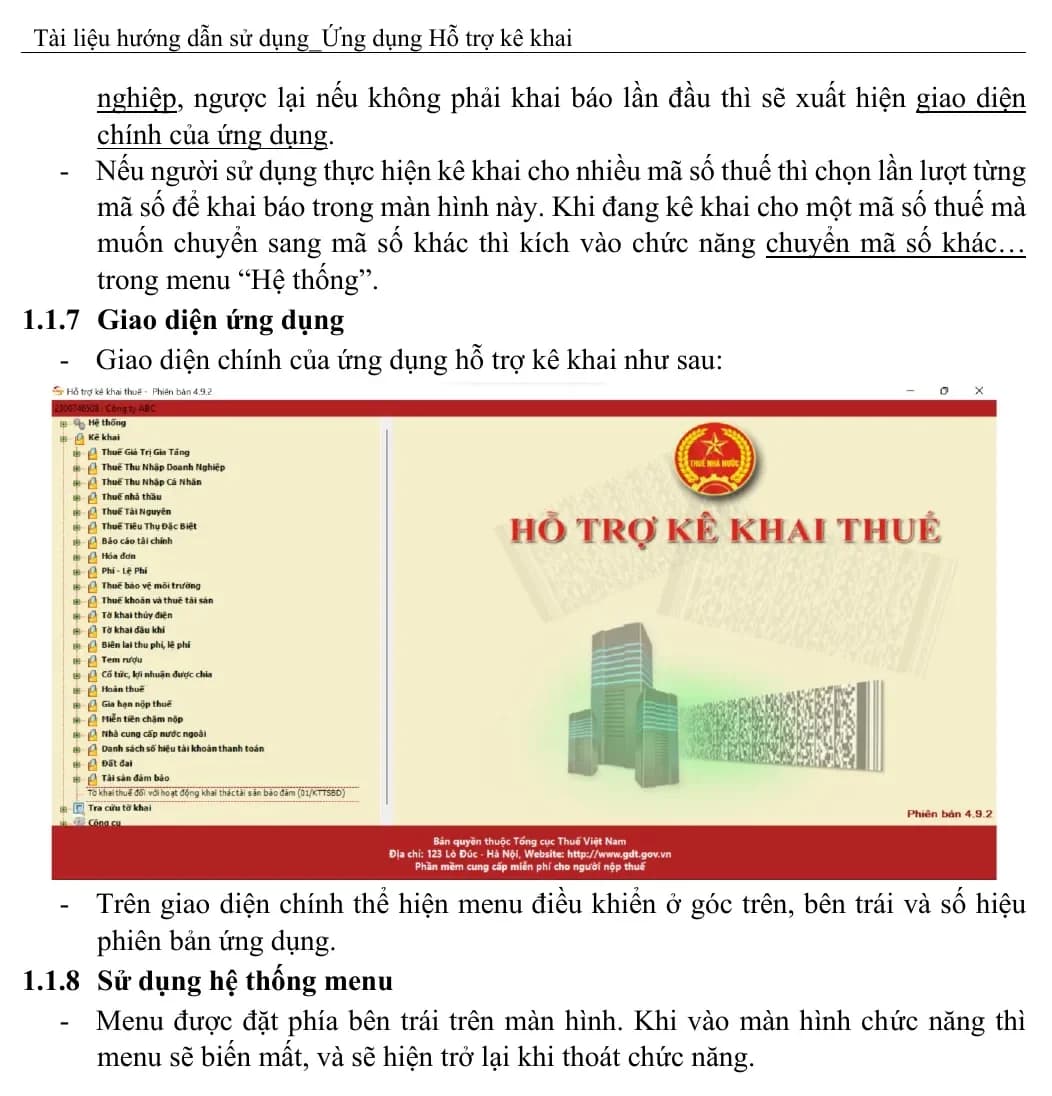
- Có thể dùng chuột hoặc bàn phím để điều khiển menu. Di chuột trên menu tương
ứng với các phím mũi tên lên và xuống, kích chuột trái tương ứng với phím
Enter. Mục không có hình kèm theo gắn với một màn hình chức năng, còn mục
chữ đậm và có hình thể hiện nhóm các chức năng có cùng ý nghĩa. Bên trái các
mục chọn có hình dấu + hoặc –. Khi kích chuột trái lên hình dấu + thì các mục
chức năng sẽ hiển thị, ngược lại lên dấu – thì các mục này sẽ được thu gọn và
biến mất.
1.1.9 Kê khai thông tin doanh nghiệp
- Có 2 hình thức khởi động chức năng này:
+ Từ menu "Hệ thống", chọn chức năng “Thông tin doanh nghiệp”.
+ Tự khởi động sau khi nhập mã số thuế mới trong bước khởi động ứng dụng
- Các trường đánh dấu * là các trường phải nhập
- Trường ngày bắt đầu năm tài chính phải là ngày đầu quý (01/01, 01/04, 01/07,
01/10). Giá trị này được sử dụng để xác định mẫu tờ khai TNDN tạm nộp quý
và quyết toán TNDN năm. Do đó cần phải nhập chính xác giá trị này và không
được sửa nếu đã kê khai các tờ khai thuế TNDN trên đây. Nếu thay đổi doanh
nghiệp sẽ phải xoá và kê khai lại các tờ khai TNDN đã kê khai.
1.1.10 Điều khiển nhập dữ liệu
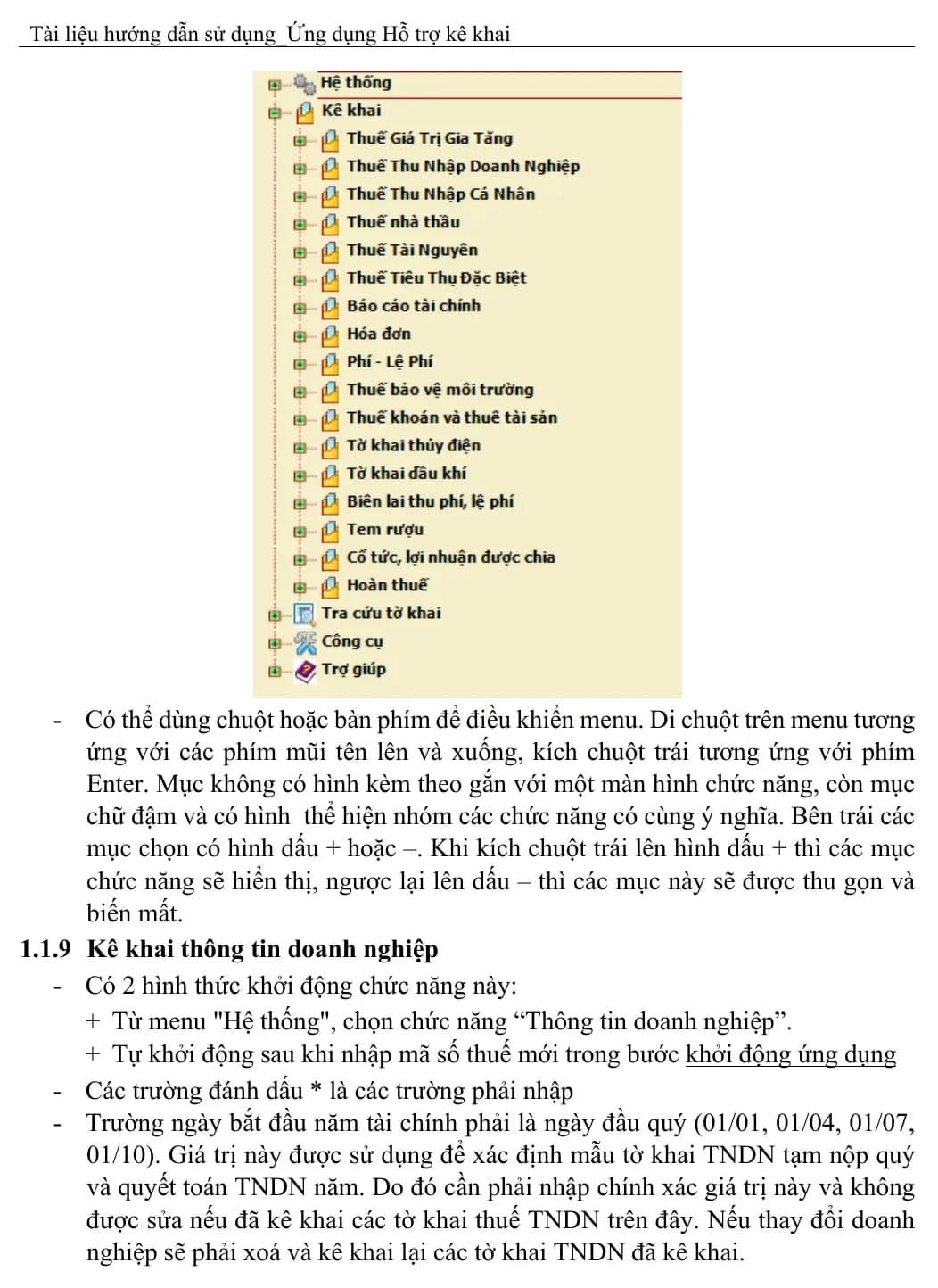
- Nhập theo danh sách:
+ Khi bấm chuột trái vào nút “liệt kê danh sách” sẽ thấy xuất hiện các giá trị
có thể chọn. Bạn không thể nhập thông tin khác vào đây được. Theo ví dụ hình bên thì
chỉ có thể chọn giá trị trong mục chọn này.
- Chọn có hoặc không và lựa chọn nhiều phương án theo danh sách:
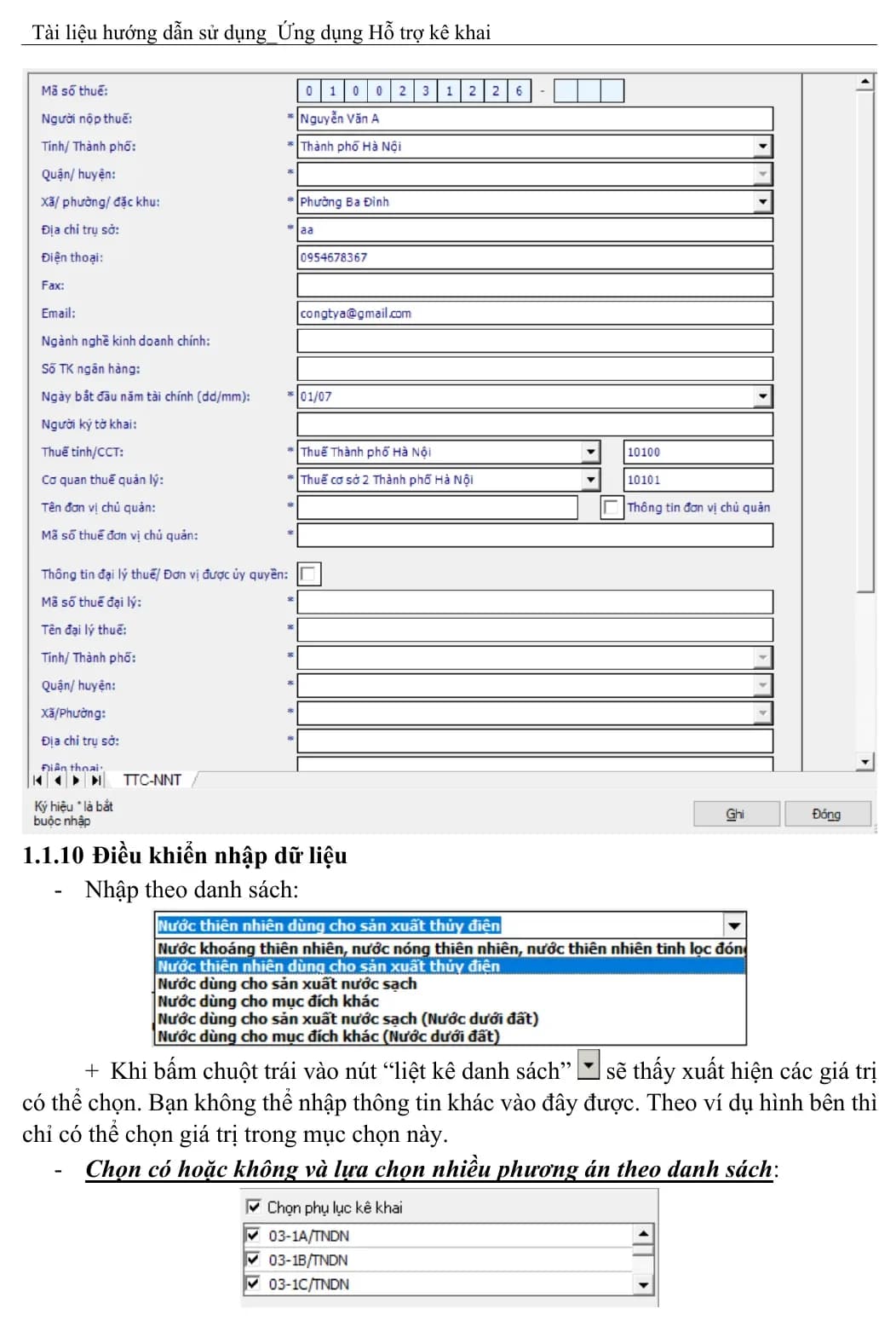
+ Mục chọn là câu trả lời có hoặc không cho câu hỏi đi kèm. Đánh dấu tương
ứng với câu trả lời có, khi đó sẽ xuất hiện dấu tích , ngược lại là trả lời không. Kích
nút chuột trái hoặc phím <Space> để đặt hoặc bỏ dấu tích . Trong ví dụ hình bên
tương ứng với lựa chọn 2 phụ lục dưới và không chọn phụ lục trên cùng. Nếu đánh dấu
vào “Chọn phụ lục kê khai” thì cả 3 mục dưới sẽ được đánh dấu và ngược lại.
+ Có thể dùng chuột hoặc bàn phím để di chuyển giữa các lựa chọn. Trong ví
dụ hình bên dùng phím mũi tên lên, xuống để dịch chuyển giữa mục PL 03-1A/TNDN
và PL 03-1B/TNDN. Hoặc dùng nút chuột trái để lựa chọn.
- Nhập dữ liệu theo bảng:
Trên giao diện bảng bạn chỉ nhập được vào các dòng chi tiết màu trắng, các dòng
màu xanh sẽ tự động tính giá trị theo công thức tương ứng. Bạn không thể di chuyển
đến cũng như không thể sửa thẳng vào các dòng màu xanh này được.
+ Bấm phím <Tab> hoặc <Enter> để di chuyển đến ô tiếp theo, nếu muốn di
chuyển ngược về ô phía trước thì nhấn giữ phím <Shift> và bấm phím <Tab>. Có thể
sử dụng chuột để thay thế cho tất cả các thao tác này.
+ Bấm phím mũi tên lên hoặc xuống để dịch chuyển lên dòng trên hoặc xuống
dưới.
+ Sử dụng thanh cuốn phía bên phải bảng để hiển thị các dòng còn
lại. Nếu bạn bấm vào các nút mũi tên thì bảng sẽ dịch lên hoặc xuống từng dòng. Nếu
bạn bấm, giữ và kéo hộp cuốn thì sẽ hiển thị nhiều dòng một lúc.
+ Bấm phím F5 để thêm dòng mới trong bảng. Nếu bảng chia thành nhiều mục
và mỗi mục được phép thêm dòng thì dòng cuối cùng là dòng cuối của các mục này.
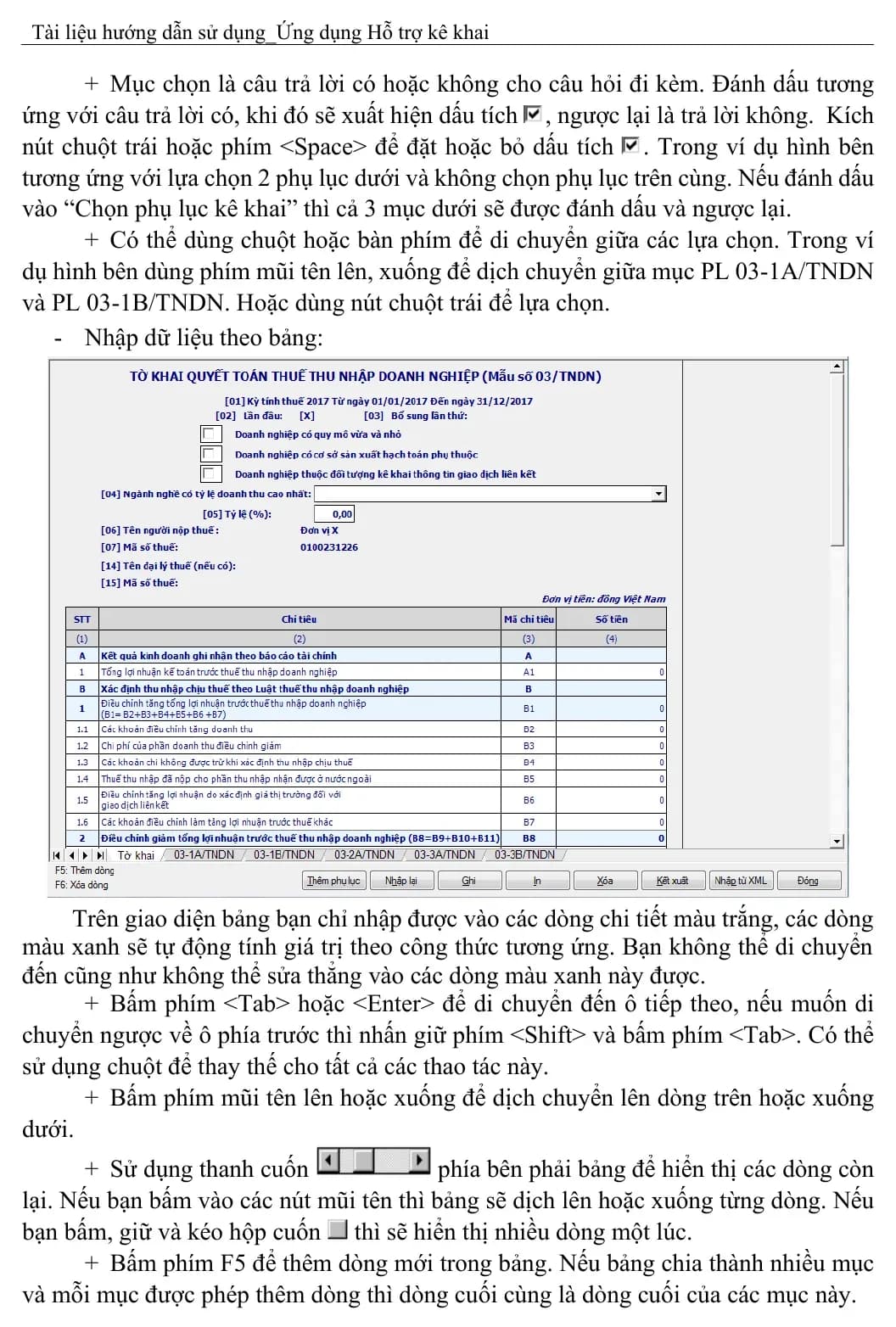
+ Bấm phím F6 để xóa dòng trong bảng. Bạn không thể xóa được dòng đầu tiên.
Nếu bảng chia thành nhiều mục và mỗi mục được phép xóa dòng thì dòng đầu tiên là
dòng đầu của các mục này.
+ Bấm phím F7 để thêm bảng dữ liệu mới (trường hợp ứng dụng cho phép thêm
bảng động trong tờ khai/ phụ lục) hoặc dòng cấp 1 (trường hợp ứng dụng cho phép
thêm dòng cấp 1 như 1,2,3… trong đó tồn tại cả dòng cấp con là 1.1, 2.1, 3.1…)
+ Bấm phím F8 để xóa bảng dữ liệu động đã tạo thêm. Dùng phím chuột trái
hoặc giữ phím <Ctrl> và gõ phím <Page Up>, <Page Down> để chuyển đổi giữa các
phụ lục trên màn hình có nhiều sheet (như màn hình tờ 03/TNDN trên).
- Kích thước và format dữ liệu:
+ Dữ liệu kiểu số nhập được tối đa 15 chữ số (không vượt quá 100 nghìn tỷ).
+ Các trường nhập số tiền cho phép nhập chi tiết đến đồng Việt. Dấu phân cách
giữa triệu tram nghìn là dấu chấm (.). Ví dụ 123.456.789
+ Các trường nhập tỷ lệ cho phép nhập đến 2 số thập phân. Dấu chấm (.) phân
cách 3 số còn dấu phảy (,) để phân biệt phần thập phân. Ví dụ 65.234,25.
+ Trường kiểu ngày (dd/mm/yyyy), bạn phải nhập theo đúng định dạng kể cả
dấu /. Nếu không nhập đúng định dạng thì ứng dụng sẽ cảnh báo.
+ Các trường được quy định chỉ cho phép nhập số thì không thể nhập chữ. Hệ
thống sẽ không nhận và hiển thị chữ trong các trường hợp này.
1.1.11 Nhập mới, mở tờ khai thuế
- Trong menu "Kê khai" chọn một tờ khai, xuất hiện màn hình nhập kỳ tính thuế.
Kỳ tính thuế sẽ hiển thị theo tháng hoặc quý tuỳ thuộc vào mẫu tờ khai.
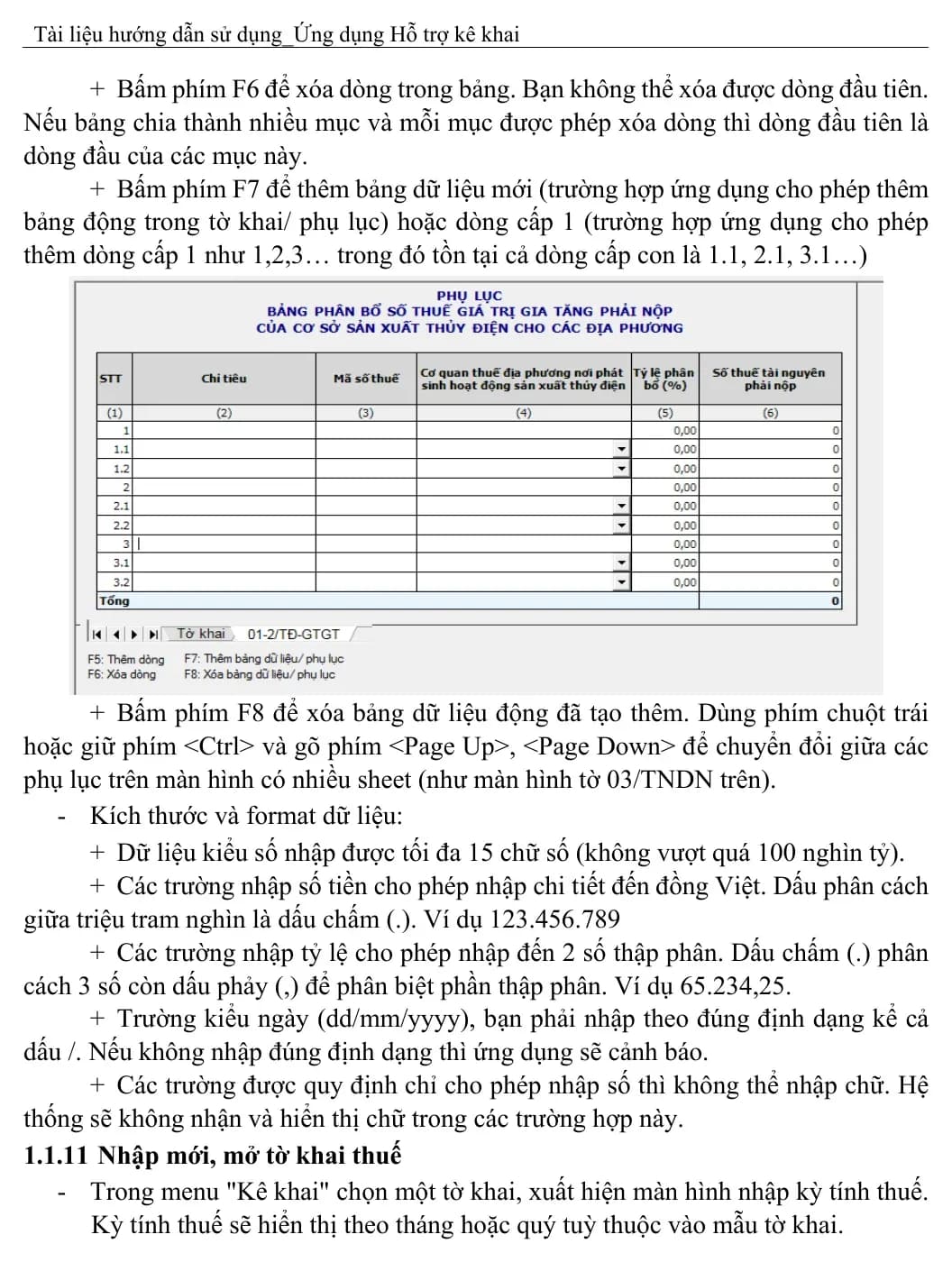
- Nếu tờ khai có phụ lục đi kèm thì hệ thống sẽ hiển thị danh sách các phụ lục để
lựa chọn. Chỉ những phụ lục được chọn thì mới xuất hiện trong màn hình tiếp
theo.
- Sau khi chọn kỳ, nếu tờ khai của kỳ này đã được kê khai trước đó thì hệ thống
sẽ tự đánh dấu những phụ lục đã được kê khai trước đó. Bạn không thể xoá bỏ
những phụ lục này được. Nếu muốn xoá bỏ phụ lục thì vào màn hình kê khai,
chọ phụ lục muốn xoá và bấm nút "Xoá".
Ví dụ hình trên tương ứng với tờ khai Quyết toán thuế TNDN năm 2016. Tờ khai
này đã được khai trước đó, có 3 phụ lục 03-1A/TNDN, 03-1B/TNDN, 03-1C/TNDN
đã được kê khai thể hiện bắng dấu check mờ. Bấm vào nút "Đồng ý" thì khi đó màn
hình kê khai sẽ xuất hiện giao diện tờ khai và 3 phụ lục. Nếu muốn xoá phụ lục nào thì
chuyển đến màn hình của phụ lục đó và bấm nút "Xoá".
1.1.12 Các chức năng trên màn hình kê khai tờ khai
Trên màn hình kê khai tờ khai có tất cả 11 nút chức năng:
- Thêm phụ lục:
+ Sử dụng chức năng này cho phép thêm mới một phụ lục khác vào tờ khai.
+ Kích hoạt chức năng này bằng cách nhấn nút chuột trái vào nút “Thêm phụ
lục” hoặc bấm phím tắt <Alt> + T. Màn hình thêm phụ lục tờ khai xuất hiện như sau:
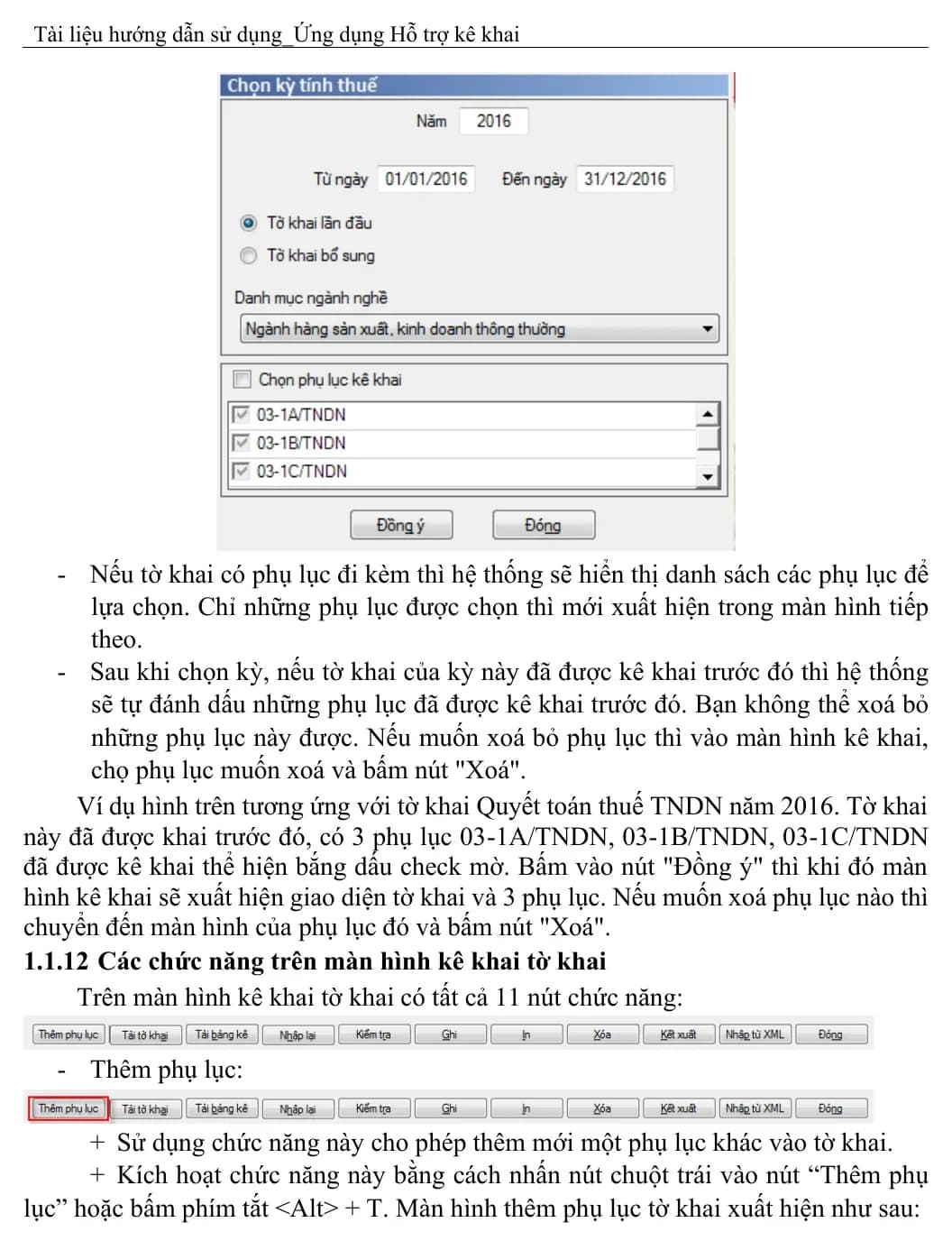
+ Nếu muốn thêm phụ lục nào thì chọn ô check tương ứng sau đó nhấn chuột
trái vào nút "Đồng ý" (hoặc bấm phím tắt <Atl> + G) để thêm mới phụ lục. Hoặc có
thể nhấn chuột trái vào nút "Đóng" (hoặc ấn phím tắt <Alt> + N) để thoát khỏi màn
hình mà không thêm phụ lục nào.
- Tải tờ khai:
+ Sử dụng chức năng này để tải tờ khai định dạng file excel vào form kê khai.
+ Kích hoạt chức năng này bằng cách nhấn chuột trái vào nút “Tải tờ khai” hoặc
bấm phím tắt <Alt> + A.
- Tải bảng kê:
+ Sử dụng chức năng này để tải bảng kê file excel vào form kê khai, cho phép
lựa chọn thêm dữ liệu vào thông tin đã có hoặc thay thế dữ liệu cũ bằng dữ liệu tải vào.
+ Kích hoạt chức năng này bằng cách nhấn chuột trái vào nít “Tải bảng kê” hoặc
bấm phím tắt <Alt> + B.
- Nhập lại thông tin:
+ Sử dụng chức năng này để xoá bỏ toàn các thông tin đã kê khai trên màn hình
để kê khai lại từ đầu.
+ Kích hoạt chức năng này bằng cách nhấn nút chuột trái vào nút “Nhập lại”
hoặc bấm phím tắt <Alt> + H.
- Kiểm tra:
+ Sử dụng chức năng này để kiểm tra tính hợp lệ của tờ khai theo các yêu cầu
ràng buộc nghiệp vụ. Nếu thông tin sai thì hệ thống báo thông tin kê khai sai, tờ khai
không hợp lệ, nếu thông tin đáp ứng ràng buộc nghiệp vụ thì hệ thống thông báo tờ
khai hợp lệ.
+ Kích hoạt chức năng này bằng cách nhấn nút chuột trái vào nút “Kiểm tra”
hoặc bấm phím tắt <Alt> + R.
- Ghi thông tin kê khai:
+ Sử dụng chức năng này để ghi lại các thông tin thay đổi trên màn hình tờ khai
vào file tờ khai. Ứng dụng kiểm tra dữ liệu kê khai trước khi ghi, nếu thông tin sai hệ
thống sẽ báo lỗi nhưng vẫn cho phép ghi.
+ Kích hoạt chức năng này bằng cách nhấn nút chuột trái vào nút “Ghi” hoặc
bấm phím tắt <Alt> + G.
- In tờ khai:
+ Sử dụng chức năng này để in dữ liệu kê khai trên màn hình ra mẫu tờ khai,
ứng dụng kiểm tra dữ liệu và chỉ xuất hiện màn hình in khi dữ liệu không còn lỗi.
+ Kích hoạt chức năng này bằng cách nhấn nút chuột trái vào nút “In” hoặc bấm
phím tắt <Alt> + I. Màn hình in xuất hiện như sau:
+ Bạn có thể chọn máy in, số bản in và số trang in. Mục “Chọn máy in” sẽ hiển
thị tên máy in mặc định được cấu hình trong Windows. Nếu không thấy tên máy in thì
tức là máy tính này chưa được cài máy in. Khi đó phải cài máy in trước khi sử dụng
ứng dụng.
+ Nếu muốn xem trước màn hình in ra thì bấm chuột trái vào nút “Xem trước”.
Màn hình xem trước xuất hiện trên đó có các nút để dịch chuyển giữa các trang, phóng
to, thu nhỏ, nút in và thoát.
• Nút có hình mũi tên sang bên phải để dịch chuyển sang trang tiếp theo.
Nếu là trang cuối cùng thì màu của mũi tên sẽ đổi thành .
• Nút có hình mũi tên sang bên trái để dịch chuyển sang trang trước. Nếu
là trang đầu tiên thì màu của mũi tên sẽ đổi thành .
• Nút để phóng to hoặc thu nhỏ màn hình in.
• Nút để in ra máy in đồng thời thoát màn hình xem trước.
• Nút để thoát màn hình xem trước.
- Xóa tờ khai:
+ Sử dụng chức năng này để xoá tờ khai hoặc phụ lục nếu có. Nếu giao diện là
màn hình tờ khai thì ứng dụng sẽ hỏi và cho xoá tờ khai (và các phụ lục kèm theo nếu
có), ngược lại nếu là giao diện phụ lục thì sẽ hỏi có xoá phụ lục này không và cho phép
xoá phụ lục hiện tại.
+ Đây là chức năng duy nhất để xoá phụ lục trong trường hợp phụ lục đó không
cần thiết nữa.
+ Kích hoạt chức năng này bằng cách nhấn nút chuột trái vào nút “Xoá” hoặc
bấm phím tắt <Alt> + X.
Thông tin liên quan: Thêm mới phụ lục
- Kết xuất tờ khai:
+ Sử dụng chức năng này để kết xuất dữ liệu kê khai trên màn hình ra file excel/
file XML, ứng dụng kiểm tra dữ liệu và chỉ cho phép kết xuất ra file khi dữ liệu không
còn lỗi.
+ Kích hoạt chức năng này bằng cách nhấn nút chuột trái vào nút “Kết xuất”
hoặc bấm phím tắt <Alt> + K.
+ Đối với các tờ khai thay đổi chuẩn, khi chuyển đổi dữ liệu từ bản 5.x.x sang
bản 5.x.x+1, NSD thực hiện ghi lại dữ liệu tờ sai, sau đó đóng và mở lại tờ khai để thực
hiện kết xuất
• VD: Các tờ khai 02/TNDN, 03/TNDN, 04/TNDN kê khai trên bản 4.4.9,
khi kết xuất trên bản 4.5.0 trở đi NNT nhấn <Ghi> tờ khai, đóng lại tờ khai và mở lại
để kết xuất
- Nhập từ XML:
+ Sử dụng chức năng này để nhận dữ liệu tờ khai từ file XML có cấu trúc theo
đúng cấu trúc chuẩn quy định.
+ Kích hoạt chức năng này bằng cách nhấn nút chuột trái vào nút “Nhập từ
XML” hoặc bấm phím tắt <Alt> + P
- Thoát màn hình kê khai:
+ Sử dụng chức năng này để thoát chức năng kê khai. Kích hoạt chức năng này
bằng cách nhấn nút chuột trái vào nút “Đóng” hoặc bấm phím tắt <Alt> + N.
1.1.13 Kiểm tra và thông báo kê khai sai
- Kiểm tra: Kiểm tra lỗi là bước được thực hiện đầu tiên trước khi ghi, in hoặc kết
xuất tờ khai. Hệ thống sẽ kiểm tra xem tất cả các mục bắt buộc phải nhập đã
được điền thông tin chưa? Đồng thời đối chiếu kiểm tra giữa các chỉ tiêu có đúng
theo quy định kê khai không? Nếu có lỗi kê khai thì vẫn được ghi nhưng không
thể in hoặc kết xuất tờ khai.
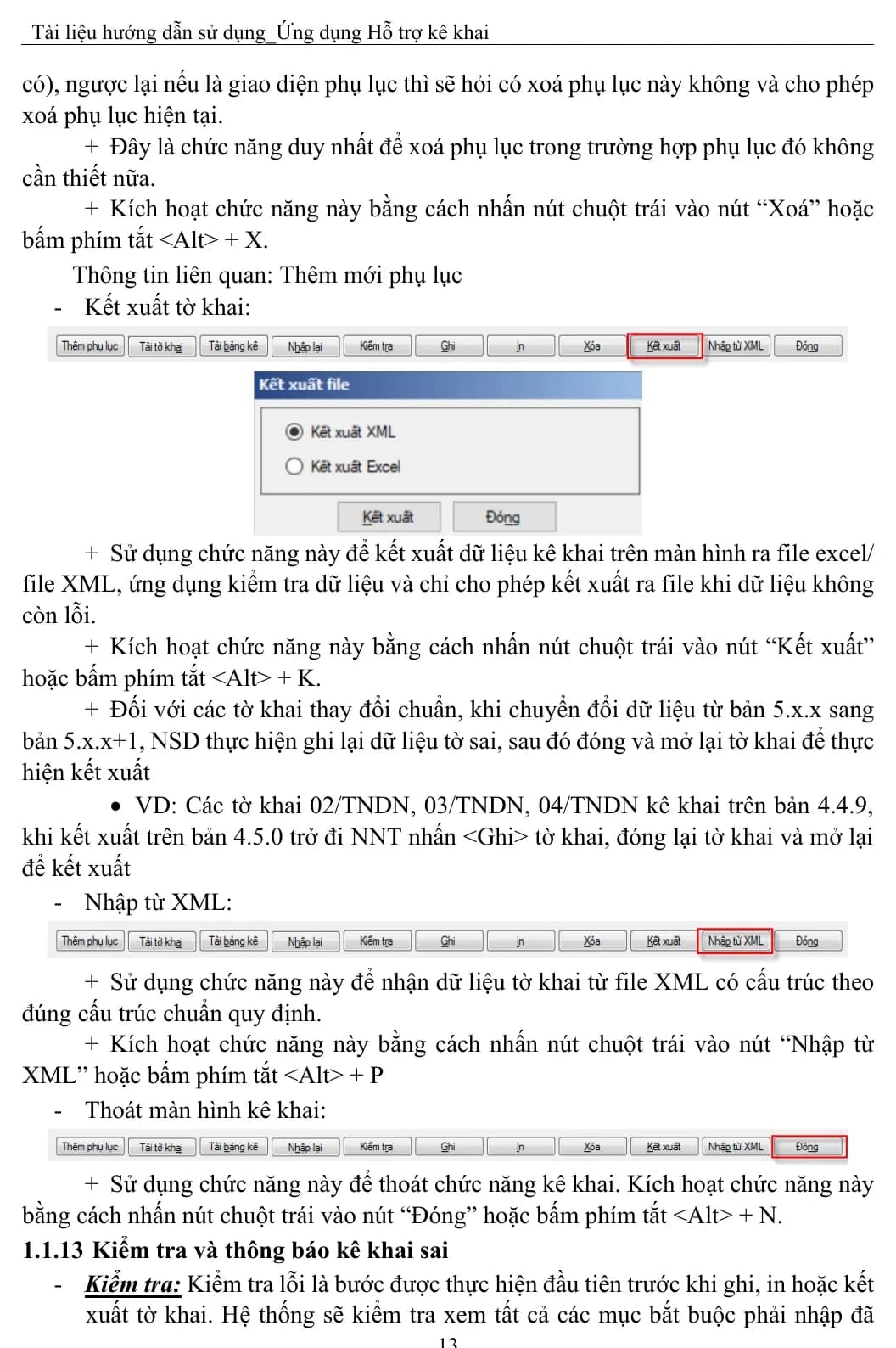
- Thông báo sai: Nếu kê khai sai hệ thống sẽ thông báo có lỗi kê khai, tất cả các
ô kê khai lỗi sẽ hiển thị với nền màu hồng và có một dấu đỏ phía góc trên bên
phải . Khi đưa con chuột vào dấu đỏ này hệ thống tự hiển thị nội dung lỗi và
hướng dẫn sửa. Hệ thống tự động nhảy về ô bị lỗi đầu tiên. Dưới đây là một ví
dụ về thông báo lỗi.
+ Thực hiện các bước sau đây để sửa lỗi:
• Bước 1: Đưa con chuột vào dấu màu đỏ để hệ thống hiển thị nội dung và
hướng dẫn sửa lỗi
• Bước 2: Thực hiện sửa lỗi, hãy bấm F1 nếu cần hướng dẫn chi tiết cho
mục kê khai này.
• Bước 3: Bấm nút "Ghi" hoặc "In" hoặc "Kết xuất" để hệ thống kiểm tra lại
dữ liệu sau khi sửa.
• Bước 4: Lặp lại các bước từ 1 đến 3 cho đến khi hệ thống không xuất hiện
thông báo lỗi.
1.1.14 Sao lưu dữ liệu
- Trong trường hợp cần cài đặt lại máy tính hoặc chuyển ứng dụng từ máy này
sang máy khác thì sẽ xuất hiện nhu cầu chuyển dữ liệu kê khai từ nơi này sang
nơi khác. Việc đó được thực hiện bằng chức năng sao lưu và phục hồi dữ liệu.
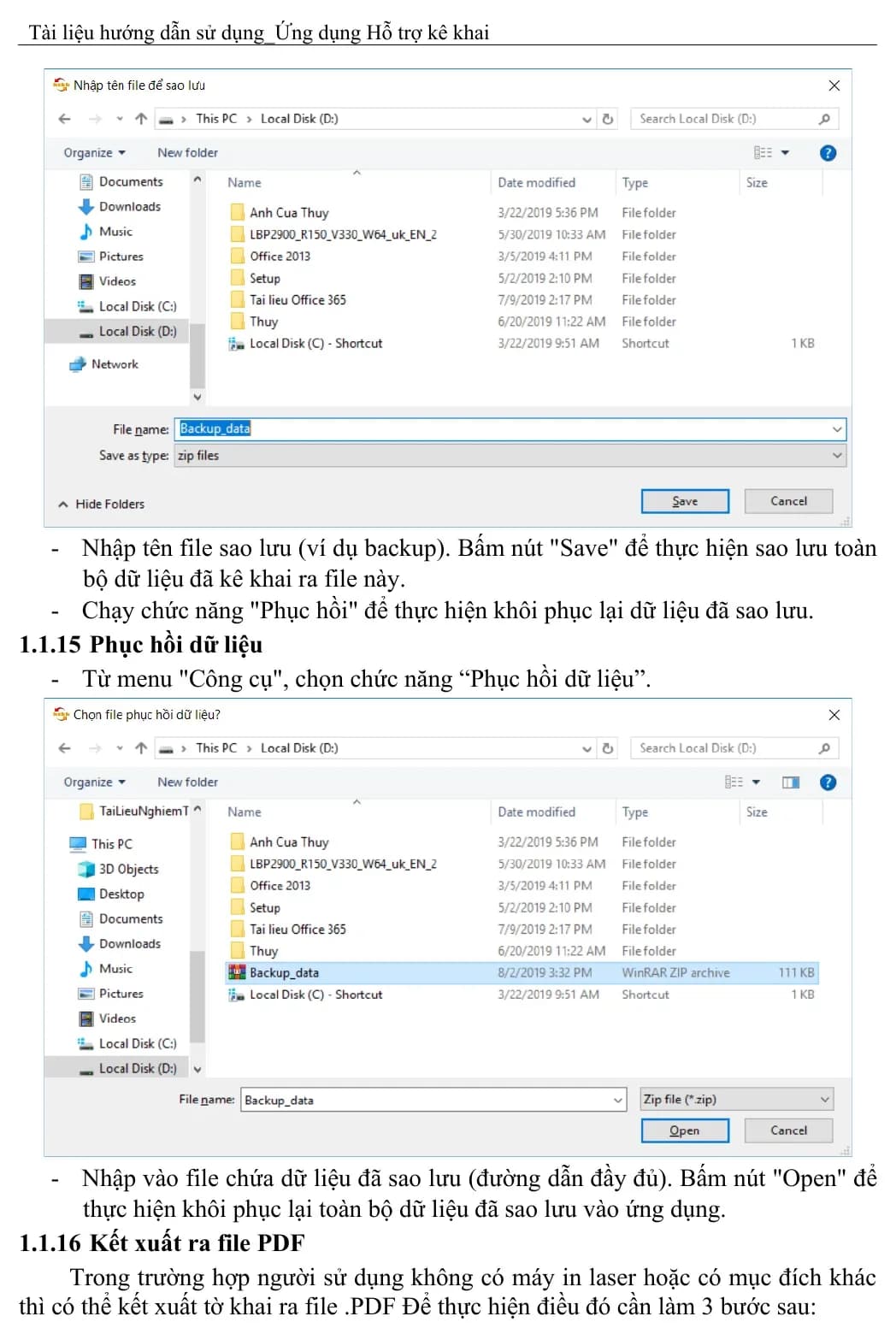
- Từ menu "Công cụ", chọn chức năng “Sao lưu dữ liệu”.
- Nhập tên file sao lưu (ví dụ backup). Bấm nút "Save" để thực hiện sao lưu toàn
bộ dữ liệu đã kê khai ra file này.
- Chạy chức năng "Phục hồi" để thực hiện khôi phục lại dữ liệu đã sao lưu.
1.1.15 Phục hồi dữ liệu
- Từ menu "Công cụ", chọn chức năng “Phục hồi dữ liệu”.
- Nhập vào file chứa dữ liệu đã sao lưu (đường dẫn đầy đủ). Bấm nút "Open" để
thực hiện khôi phục lại toàn bộ dữ liệu đã sao lưu vào ứng dụng.
1.1.16 Kết xuất ra file PDF
Trong trường hợp người sử dụng không có máy in laser hoặc có mục đích khác
thì có thể kết xuất tờ khai ra file .PDF Để thực hiện điều đó cần làm 3 bước sau:
Xem đầy đủ hướng dẫn chi tiết theo từng loại tờ khai (GTGT, TNDN, TNCN…)
Tài liệu hướng dẫn sử dụng_Ứng dụng Hỗ trợ kê khai
TỔNG CỤC THUẾ
HƯỚNG DẪN SỬ DỤNG ỨNG DỤNG
HỖ TRỢ KÊ KHAI
(Dành cho người nộp thuế)
Phiên bản HTKK 5.x.x
Hà Nội - Năm 2026
Tài liệu hướng dẫn sử dụng_Ứng dụng Hỗ trợ kê khai
MỤC LỤC
1 GIỚI THIỆU ...........................................................................................................1
1.1 Hướng dẫn sử dụng phần mềm Hỗ trợ kê khai ..................................................1
1.1.1 Cách sử dụng trợ giúp trong ứng dụng......................................................1
1.1.1.1 Nội dung hướng dẫn .................................................................................. 1
1.1.1.2 Danh sách template ................................................................................... 1
1.1.2 Yêu cầu về cấu hình hệ thống ...................................................................1
1.1.3 Hướng dẫn thiết lập thông số màn hình ....................................................2
1.1.4 Hướng dẫn cách gõ tiếng Việt có dấu .......................................................2
1.1.5 Hướng dẫn kết nối máy in .........................................................................3
1.1.6 Khởi động ứng dụng ..................................................................................4
1.1.7 Giao diện ứng dụng ...................................................................................5
1.1.8 Sử dụng hệ thống menu .............................................................................5
1.1.9 Kê khai thông tin doanh nghiệp ................................................................ 6
1.1.10 Điều khiển nhập dữ liệu ............................................................................7
1.1.11 Nhập mới, mở tờ khai thuế ........................................................................9
1.1.12 Các chức năng trên màn hình kê khai tờ khai .........................................10
1.1.13 Kiểm tra và thông báo kê khai sai ........................................................... 13
1.1.14 Sao lưu dữ liệu.........................................................................................14
1.1.15 Phục hồi dữ liệu .......................................................................................15
1.1.16 Kết xuất ra file PDF ................................................................................15
1.1.17 Danh mục ................................................................................................ 18
1.1.17.1 Đăng ký danh mục thuế tài nguyên và tiêu thụ đặc biệt .......................... 18
1.1.17.2 Xem bảng giá tính thuế của địa phương .................................................. 20
1.1.17.3 Đăng ký danh mục phí bảo vệ môi trường .............................................. 21
1.1.17.4 Đăng ký danh mục phí, lệ phí .................................................................. 22
1.1.18 Tra cứu tờ khai ........................................................................................23
1.1.19 Cấu hình cập nhật ....................................................................................25
1.1.20 Chuyển đổi dữ liệu từ HTKK 3.8.x sang HTKK 5.x.x ........................... 26
2 ĐẢM BẢO CỦA CƠ QUAN THUẾ ...................................................................27
2.1 Bản quyền ........................................................................................................27
2.2 Tính tin cậy ......................................................................................................27
2.3 Bạn cần in tờ khai ............................................................................................ 27
2.4 Bạn cần kết xuất tờ khai theo chuẩn XML ......................................................28
Tài liệu hướng dẫn sử dụng_Ứng dụng Hỗ trợ kê khai
2.5 Lưu trữ tờ khai .................................................................................................28
3 HƯỚNG DẪN SỬ DỤNG CÁC CHỨC NĂNG KÊ KHAI .............................. 28
3.1 Kê khai thông tin chung của doanh nghiệp ......................................................28
3.2 Các quy định và tính năng hỗ trợ hướng dẫn kê khai chung của ứng dụng: ...28
3.3 Hướng dẫn thực hiện chức năng kê khai Thuế GTGT.....................................29
3.3.1 Tờ khai thuế giá trị gia tăng (áp dụng đối với hoạt động mua bán, chế tác
vàng bạc, đá quý tính thuế theo phương pháp trực tiếp trên giá trị gia tăng) mẫu số
03/GTGT theo Thông tư số 89/2026/TT-BTC .......................................................29
3.3.1.1 Trường hợp khai tờ khai lần đầu ............................................................. 29
3.3.1.2 Trường hợp khai tờ khai bổ sung ............................................................ 31
3.3.2 Tờ khai thuế giá trị gia tăng (Áp dụng đối với người nộp thuế tính thuế
theo phương pháp trực tiếp trên doanh thu) mẫu số 04/GTGT theo Thông tư số
89/2026/TT-BTC ....................................................................................................31
3.3.2.1 Trường hợp khai tờ khai lần đầu ............................................................. 32
3.3.2.2 Trường hợp khai tờ khai bổ sung ............................................................ 38
3.3.3 Tờ khai thuế giá trị gia tăng (Áp dụng đối với người nộp thuế tính thuế
theo phương pháp trực tiếp trên doanh thu) mẫu số 04/GTGT theo Thông tư số
89/2026/TT-BTC ....................................................................................................39
3.3.3.1 Trường hợp khai tờ khai lần đầu ............................................................. 39
3.3.3.2 Trường hợp khai tờ khai bổ sung ............................................................ 41
3.4 Hướng dẫn thực hiện chức năng kê khai Thuế TNDN ....................................42
3.4.1 Tờ khai thuế thu nhập doanh nghiệp áp dụng đối với hoạt động chuyển
nhượng bất động sản, tài sản khác theo từng lần phát sinh mẫu số 02/TNDN theo
Thông tư số 89/2026/TT-BTC ................................................................................42
3.4.1.1 Trường hợp khai tờ khai lần đầu ............................................................. 42
3.4.2 Tờ khai thuế thu nhập doanh nghiệp áp dụng đối với phương pháp tỷ lệ
trên doanh thu mẫu số 04/TNDN theo Thông tư số 89/2026/TT-BTC ..................46
3.4.2.1 Trường hợp khai tờ khai lần đầu ............................................................. 47
3.4.2.2 Trường hợp khai tờ khai bổ sung ............................................................ 49
3.4.3 Tờ khai thuế thu nhập doanh nghiệp áp dụng đối với hoạt động chuyển
nhượng vốn của doanh nghiệp nước ngoài mẫu số 05/TNDN theo Thông tư số
89/2026/TT-BTC ....................................................................................................49
3.4.3.1 Trường hợp khai tờ khai lần đầu ............................................................. 50
3.4.3.2 Trường hợp khai tờ khai bổ sung ............................................................ 53
3.4.4 Tờ khai thuế thu nhập doanh nghiệp áp dụng đối với hoạt động chia lợi
tức cho tổ chức đầu tư của Quỹ đầu tư chứng khoán mẫu số 07/TNDN theo Thông
tư số 89/2026/TT-BTC ........................................................................................... 54
3.4.4.1 Trường hợp khai tờ khai lần đầu ............................................................. 55
3.4.4.2 Trường hợp khai tờ khai bổ sung ............................................................ 56
3.5 Hướng dẫn thực hiện chức năng kê khai Thuế TNCN ....................................56
Tài liệu hướng dẫn sử dụng_Ứng dụng Hỗ trợ kê khai
3.5.1 Tờ khai thuế thu nhập cá nhân (Áp dụng đối với cá nhân cư trú và cá nhân
không cư trú có thu nhập từ tiền lương, tiền công khai thuế trực tiếp với cơ quan
thuế) mẫu số 02/KK-TNCN theo Thông tư số 89/2026/TT-BTC ..........................56
3.5.1.1 Trường hợp khai tờ khai lần đầu ............................................................. 57
3.5.1.2 Trường hợp khai tờ khai bổ sung ............................................................ 61
3.5.2 Tờ khai thuế (Áp dụng đối với cá nhân trực tiếp khai thuế đối với thu nhập
từ: kinh doanh của cá nhân không cư trú, đầu tư vốn, bản quyền, nhượng quyền
thương mại, trúng thưởng, chuyển nhượng tên miền quốc gia Việt Nam “.vn”,
chuyển nhượng kết quả giảm phát thải nhà kính, tín chỉ các bon, chuyển nhượng tài
sản số) mẫu số 04/NNG-TNCN theo Thông tư số 89/2026/TT-BTC ....................62
3.5.2.1 Trường hợp khai tờ khai lần đầu ............................................................. 63
3.5.2.2 Trường hợp khai tờ khai bổ sung ............................................................ 68
3.5.3 Tờ khai thuế thu nhập cá nhân (Áp dụng đối với cá nhân nhận thừa kế,
quà tặng không phải là bất động sản; Tổ chức, cá nhân nhận chuyển nhượng biển số
xe trúng đấu giá; Cá nhân chuyển nhượng biển số xe trúng đấu giá trực tiếp khai
thuế với cơ quan thuế) mẫu số 04/TKQT-TNCN theo Thông tư số 89/2026/TT-BTC
.................................................................................................................69
3.5.3.1 Trường hợp khai tờ khai lần đầu ............................................................. 70
3.5.4 Tờ khai thuế thu nhập cá nhân (Áp dụng đối với tổ chức, cá nhân trả các
khoản thu nhập từ tiền lương, tiền công) mẫu số 05/KK-TNCN theo Thông tư số
89/2026/TT-BTC ....................................................................................................73
3.5.4.1 Trường hợp khai tờ khai lần đầu ............................................................. 73
3.5.4.2 Trường hợp khai tờ khai bổ sung ............................................................ 77
3.5.5 Tờ khai thuế thu nhập thu nhập cá nhân mẫu số 06/TNCN theo Thông tư
số 89/2026/TT-BTC................................................................................................ 77
3.5.5.1 Trường hợp khai tờ khai lần đầu ............................................................. 78
3.5.5.2 Trường hợp khai tờ khai bổ sung ............................................................ 85
3.6 Hướng dẫn thực hiện chức năng kê khai Thuế nhà thầu..................................86
3.6.1 Tờ khai thuế mẫu số 01/NTNN, NCCNN theo Thông tư số 89/2026/TT-
BTC .................................................................................................................86
3.6.1.1 Trường hợp khai tờ khai lần đầu ............................................................. 86
3.6.1.2 Trường hợp khai tờ khai bổ sung ............................................................ 88
3.6.2 Tờ khai thuế thu nhập mẫu số 02/NTNN theo Thông tư số 89/2026/TT-
BTC .................................................................................................................89
3.6.2.1 Trường hợp khai tờ khai lần đầu ............................................................. 89
3.6.2.2 Trường hợp khai tờ khai bổ sung ............................................................ 91
3.6.3 Tờ khai thuế quyết toán thuế nhà thầu nước ngoài mẫu số 04/NTNN theo
Thông tư số 89/2026/TT-BTC ................................................................................92
3.6.3.1 Trường hợp khai tờ khai lần đầu ............................................................. 92
3.6.3.2 Trường hợp khai tờ khai bổ sung ............................................................ 94
3.7 Hướng dẫn thực hiện chức năng kê khai Tờ khai dầu khí ............................... 95
Tài liệu hướng dẫn sử dụng_Ứng dụng Hỗ trợ kê khai
3.7.1 Tờ khai các khoản thu từng lần phát sinh thuộc nước chủ nhà mẫu số
01/TNS-DK theo Thông tư số 89/2026/TT-BTC ...................................................95
3.7.1.1 Trường hợp khai tờ khai lần đầu ............................................................. 96
3.7.1.2 Trường hợp khai tờ khai bổ sung ............................................................ 97
3.7.2 Tờ khai phụ thu, thuế thu nhập doanh nghiệp (Áp dụng đối với tiền kết dư
của phần dầu, condensate, khí để lại) (Liên doanh Việt - Nga Vietsovpetro) mẫu số
01/KD-VSP theo Thông tư số 89/2026/TT-BTC ...................................................98
3.7.2.1 Trường hợp khai tờ khai lần đầu ............................................................. 98
3.7.2.2 Trường hợp khai tờ khai bổ sung .......................................................... 100
3.7.3 Tờ khai quyết toán phụ thu, thuế thu nhập doanh nghiệp (Áp dụng đối với
tiền kết dư của phần dầu, condensate, khí để lại) (Liên doanh Việt - Nga
Vietsovpetro) mẫu số 02/KD-VSP theo Thông tư số 89/2026/TT-BTC ..............101
3.7.3.1 Trường hợp khai tờ khai lần đầu ........................................................... 102
3.7.3.2 Trường hợp khai tờ khai bổ sung .......................................................... 104
3.7.4 Tờ khai thuế thu nhập doanh nghiệp (Áp dụng đối với thu nhập từ chuyển
nhượng quyền lợi tham gia Hợp đồng dầu khí của tổ chức tiến hành hoạt động dầu
khí theo quy định của Luật Dầu khí) mẫu số 03/TNDN-DK theo Thông tư số
89/2026/TT-BTC ..................................................................................................105
3.7.4.1 Trường hợp khai tờ khai lần đầu ........................................................... 106
3.7.4.2 Trường hợp khai tờ khai bổ sung .......................................................... 109
3.8 Hướng dẫn thực hiện chức năng kê khai Tờ khai hộ kinh doanh, cá nhân kinh
doanh ........................................................................................................................110
3.8.1 Tờ khai thuế mẫu số 01/XSBHDCMG theo Thông tư số 89/2026/TT-BTC
...............................................................................................................110
3.8.1.1 Trường hợp khai tờ khai lần đầu ........................................................... 111
3.8.1.2 Trường hợp khai tờ khai bổ sung .......................................................... 118
3.8.2 Tờ khai thuế của tổ chức khai thay mẫu số 01/TCKT theo Thông tư số
89/2026/TT-BTC ..................................................................................................119
3.8.2.1 Trường hợp khai tờ khai lần đầu ........................................................... 120
3.8.2.2 Trường hợp khai tờ khai bổ sung .......................................................... 122
4 Thông tin hỗ trợ ..................................................................................................123
Tài liệu hướng dẫn sử dụng_Ứng dụng Hỗ trợ kê khai
1 GIỚI THIỆU
Tài liệu này được xây dựng để hỗ trợ người kê khai thuế hiểu rõ các quy định,
hướng dẫn về kê khai thuế và cách thức sử dụng chương trình phần mềm hỗ trợ kê
khai.
1.1 Hướng dẫn sử dụng phần mềm Hỗ trợ kê khai
1.1.1 Cách sử dụng trợ giúp trong ứng dụng
1.1.1.1 Nội dung hướng dẫn
Duyệt qua các nội dung trợ giúp
Di chuyển chuột cho đến khi xuất hiện hình bàn tay , khi đó tương ứng sẽ có
một mục trợ giúp liên quan đến thông tin đang hiển thị. Kích chuột trái để chuyển đến
màn hình trợ giúp tiếp theo. Thông thường mục này sẽ hiển thị dưới dạng một đoạn
chữ màu xanh và có gạch chân.
Người dùng có thể sử dụng tính năng trợ giúp bằng 2 cách sau:
Cách thứ nhất
Ở bất kỳ vị trí nào trên màn hình, khi bấm F1 sẽ xuất hiện màn hình trợ giúp.
Cách thứ hai
Trên menu, kích chuột trái vào mục “Trợ giúp”. Có thể truy xuất nội dung hỗ trợ
theo từng chủ đề (Contents): Các chủ đề được tổ chức dưới dạng từng chương, giống
như cuốn sách giáo khoa.
1.1.1.2 Danh sách template
Hỗ trợ biểu mẫu dạng file excel của toàn bộ các bảng kê theo các tờ khai trên
menu kê khai. NSD chọn menu “Trợ giúp” để xem danh sách các bảng kê được sắp
xếp theo thứ tự và tải về khi cần sử dụng.
1.1.2 Yêu cầu về cấu hình hệ thống
- Yêu cầu thiết bị phần cứng và hệ điều hành:
+ Hầu hết các máy tính cá nhân sẽ chạy được ứng dụng hỗ trợ kê khai. Tuy
nhiên hiện tại ứng dụng hỗ trợ kê khai mới chỉ chạy được trên nền phần cứng được
Windows hỗ trợ.
+ Yêu cầu cấu hình tối thiểu của máy tính như sau: Bộ vi xử lý Intel hoặc các
thiết bị xử lý tương thích, Tốc độ tối thiểu PII 400 MHz (hoặc Celeron 567 MHz), Hệ
điều hành win xp sp2, win 7, 8, 10. Máy in bất kỳ.
- Yêu cầu về các phần mềm hỗ trợ gõ tiếng Việt Unicode:
+ Ứng dụng hỗ trợ kê khai hỗ trợ font chữ Unicode do đó đòi hỏi máy tính phải
được cài đặt phần mềm hỗ trợ gõ font Unicode.
+ Hiện tại ứng dụng chỉ nhận được tiếng Việt khi dùng bộ gõ VietKey theo 2
kiểu gõ là TELEX, VNI và bộ gõ Unikey theo kiểu gõ Telex.
1
Tài liệu hướng dẫn sử dụng_Ứng dụng Hỗ trợ kê khai
1.1.3 Hướng dẫn thiết lập thông số màn hình
- Ứng dụng hỗ trợ kê khai được thiết kế tốt nhất cho màn hình có độ phân giải
1366x768. Nếu bạn thấy màn hình không hiển thị hết giao diện ứng dụng hoặc
thấy chữ hiển thị lên quá nhỏ thì cần phải đặt lại về độ phân giải 1366x768.
- Để điều chỉnh lại độ phân giải màn hình bạn làm như sau: Vào START/Control
Panel/Display/ Screen Resolution, và chỉnh độ phân giải như hình vẽ dưới đây:
- Chọn OK, màn hình sẽ được điều chỉnh về độ phân giải 1366x768
1.1.4 Hướng dẫn cách gõ tiếng Việt có dấu
- Yêu cầu phải run VietKey hoặc Unikey bằng user quyền admin để gõ tiếng Việt,
cho phép sử dụng bằng user thường.
- Thực hiện cấu hình như dưới đây để gõ Unicode bằng bộ gõ VietKey2000:
2
Tài liệu hướng dẫn sử dụng_Ứng dụng Hỗ trợ kê khai
- Để có thể thực hiện nhập dữ liệu vào chương trình HTKK bằng bộ gõ Unikey,
Trong cửa sổ làm việc của phần mềm Unikey người sử dụng chọn Bảng mã là:
Unicode; Kiểu gõ phím là: Telex
1.1.5 Hướng dẫn kết nối máy in
Trước khi in thì máy in phải được nối với máy tính và máy tính cần phải được cài
3
Tài liệu hướng dẫn sử dụng_Ứng dụng Hỗ trợ kê khai
đặt phần mềm điều khiển máy in này. Trong windows việc thực hiện như sau: Vào
START/Settings/Printers and Faxes. Sau đó thực hiện Add Printer theo hướng dẫn của
hệ điều hành Windows
1.1.6 Khởi động ứng dụng
- Yêu cầu phải cài đặt và khởi động ứng dụng lần đầu bằng user có quyền admin.
Nếu sử dụng user có quyền admin thì mở ứng dụng lần đầu như bình thường.
Nếu sử dụng user không có quyền admin để mở ứng dụng lần đầu tiên thì hiển
thị màn hình yêu cầu đăng nhập tài khoản admin cho lần chạy đầu tiên. Từ các
lần chạy tiếp theo, user thường chạy ứng dụng như bình thường và không yêu
cầu đăng nhập tài khoản admin.
- Khởi động ứng dụng bằng cách kích kép chuột vào biểu tượng HTKK trên màn
hình hoặc vào START/Programs/Tong Cuc Thue/Ho tro ke khai/HTKK
- Để bắt đầu sử dụng, cần phải nhập mã số thuế. Nếu là lần khai báo mã số thuế
đầu tiên thì hệ thống sẽ hiển thị ngay màn hình để khai báo thông tin về doanh
4
Tài liệu hướng dẫn sử dụng_Ứng dụng Hỗ trợ kê khai
nghiệp, ngược lại nếu không phải khai báo lần đầu thì sẽ xuất hiện giao diện
chính của ứng dụng.
- Nếu người sử dụng thực hiện kê khai cho nhiều mã số thuế thì chọn lần lượt từng
mã số để khai báo trong màn hình này. Khi đang kê khai cho một mã số thuế mà
muốn chuyển sang mã số khác thì kích vào chức năng chuyển mã số khác…
trong menu “Hệ thống”.
1.1.7 Giao diện ứng dụng
- Giao diện chính của ứng dụng hỗ trợ kê khai như sau:
- Trên giao diện chính thể hiện menu điều khiển ở góc trên, bên trái và số hiệu
phiên bản ứng dụng.
1.1.8 Sử dụng hệ thống menu
- Menu được đặt phía bên trái trên màn hình. Khi vào màn hình chức năng thì
menu sẽ biến mất, và sẽ hiện trở lại khi thoát chức năng.
5
Tài liệu hướng dẫn sử dụng_Ứng dụng Hỗ trợ kê khai
- Có thể dùng chuột hoặc bàn phím để điều khiển menu. Di chuột trên menu tương
ứng với các phím mũi tên lên và xuống, kích chuột trái tương ứng với phím
Enter. Mục không có hình kèm theo gắn với một màn hình chức năng, còn mục
chữ đậm và có hình thể hiện nhóm các chức năng có cùng ý nghĩa. Bên trái các
mục chọn có hình dấu + hoặc –. Khi kích chuột trái lên hình dấu + thì các mục
chức năng sẽ hiển thị, ngược lại lên dấu – thì các mục này sẽ được thu gọn và
biến mất.
1.1.9 Kê khai thông tin doanh nghiệp
- Có 2 hình thức khởi động chức năng này:
+ Từ menu "Hệ thống", chọn chức năng “Thông tin doanh nghiệp”.
+ Tự khởi động sau khi nhập mã số thuế mới trong bước khởi động ứng dụng
- Các trường đánh dấu * là các trường phải nhập
- Trường ngày bắt đầu năm tài chính phải là ngày đầu quý (01/01, 01/04, 01/07,
01/10). Giá trị này được sử dụng để xác định mẫu tờ khai TNDN tạm nộp quý
và quyết toán TNDN năm. Do đó cần phải nhập chính xác giá trị này và không
được sửa nếu đã kê khai các tờ khai thuế TNDN trên đây. Nếu thay đổi doanh
nghiệp sẽ phải xoá và kê khai lại các tờ khai TNDN đã kê khai.
6
Tài liệu hướng dẫn sử dụng_Ứng dụng Hỗ trợ kê khai
1.1.10 Điều khiển nhập dữ liệu
- Nhập theo danh sách:
+ Khi bấm chuột trái vào nút “liệt kê danh sách” sẽ thấy xuất hiện các giá trị
có thể chọn. Bạn không thể nhập thông tin khác vào đây được. Theo ví dụ hình bên thì
chỉ có thể chọn giá trị trong mục chọn này.
- Chọn có hoặc không và lựa chọn nhiều phương án theo danh sách:
7
Tài liệu hướng dẫn sử dụng_Ứng dụng Hỗ trợ kê khai
+ Mục chọn là câu trả lời có hoặc không cho câu hỏi đi kèm. Đánh dấu tương
ứng với câu trả lời có, khi đó sẽ xuất hiện dấu tích , ngược lại là trả lời không. Kích
nút chuột trái hoặc phím <Space> để đặt hoặc bỏ dấu tích . Trong ví dụ hình bên
tương ứng với lựa chọn 2 phụ lục dưới và không chọn phụ lục trên cùng. Nếu đánh dấu
vào “Chọn phụ lục kê khai” thì cả 3 mục dưới sẽ được đánh dấu và ngược lại.
+ Có thể dùng chuột hoặc bàn phím để di chuyển giữa các lựa chọn. Trong ví
dụ hình bên dùng phím mũi tên lên, xuống để dịch chuyển giữa mục PL 03-1A/TNDN
và PL 03-1B/TNDN. Hoặc dùng nút chuột trái để lựa chọn.
- Nhập dữ liệu theo bảng:
Trên giao diện bảng bạn chỉ nhập được vào các dòng chi tiết màu trắng, các dòng
màu xanh sẽ tự động tính giá trị theo công thức tương ứng. Bạn không thể di chuyển
đến cũng như không thể sửa thẳng vào các dòng màu xanh này được.
+ Bấm phím <Tab> hoặc <Enter> để di chuyển đến ô tiếp theo, nếu muốn di
chuyển ngược về ô phía trước thì nhấn giữ phím <Shift> và bấm phím <Tab>. Có thể
sử dụng chuột để thay thế cho tất cả các thao tác này.
+ Bấm phím mũi tên lên hoặc xuống để dịch chuyển lên dòng trên hoặc xuống
dưới.
+ Sử dụng thanh cuốn phía bên phải bảng để hiển thị các dòng còn
lại. Nếu bạn bấm vào các nút mũi tên thì bảng sẽ dịch lên hoặc xuống từng dòng. Nếu
bạn bấm, giữ và kéo hộp cuốn thì sẽ hiển thị nhiều dòng một lúc.
+ Bấm phím F5 để thêm dòng mới trong bảng. Nếu bảng chia thành nhiều mục
và mỗi mục được phép thêm dòng thì dòng cuối cùng là dòng cuối của các mục này.
8
Tài liệu hướng dẫn sử dụng_Ứng dụng Hỗ trợ kê khai
+ Bấm phím F6 để xóa dòng trong bảng. Bạn không thể xóa được dòng đầu tiên.
Nếu bảng chia thành nhiều mục và mỗi mục được phép xóa dòng thì dòng đầu tiên là
dòng đầu của các mục này.
+ Bấm phím F7 để thêm bảng dữ liệu mới (trường hợp ứng dụng cho phép thêm
bảng động trong tờ khai/ phụ lục) hoặc dòng cấp 1 (trường hợp ứng dụng cho phép
thêm dòng cấp 1 như 1,2,3… trong đó tồn tại cả dòng cấp con là 1.1, 2.1, 3.1…)
+ Bấm phím F8 để xóa bảng dữ liệu động đã tạo thêm. Dùng phím chuột trái
hoặc giữ phím <Ctrl> và gõ phím <Page Up>, <Page Down> để chuyển đổi giữa các
phụ lục trên màn hình có nhiều sheet (như màn hình tờ 03/TNDN trên).
- Kích thước và format dữ liệu:
+ Dữ liệu kiểu số nhập được tối đa 15 chữ số (không vượt quá 100 nghìn tỷ).
+ Các trường nhập số tiền cho phép nhập chi tiết đến đồng Việt. Dấu phân cách
giữa triệu tram nghìn là dấu chấm (.). Ví dụ 123.456.789
+ Các trường nhập tỷ lệ cho phép nhập đến 2 số thập phân. Dấu chấm (.) phân
cách 3 số còn dấu phảy (,) để phân biệt phần thập phân. Ví dụ 65.234,25.
+ Trường kiểu ngày (dd/mm/yyyy), bạn phải nhập theo đúng định dạng kể cả
dấu /. Nếu không nhập đúng định dạng thì ứng dụng sẽ cảnh báo.
+ Các trường được quy định chỉ cho phép nhập số thì không thể nhập chữ. Hệ
thống sẽ không nhận và hiển thị chữ trong các trường hợp này.
1.1.11 Nhập mới, mở tờ khai thuế
- Trong menu "Kê khai" chọn một tờ khai, xuất hiện màn hình nhập kỳ tính thuế.
Kỳ tính thuế sẽ hiển thị theo tháng hoặc quý tuỳ thuộc vào mẫu tờ khai.
9
Tài liệu hướng dẫn sử dụng_Ứng dụng Hỗ trợ kê khai
- Nếu tờ khai có phụ lục đi kèm thì hệ thống sẽ hiển thị danh sách các phụ lục để
lựa chọn. Chỉ những phụ lục được chọn thì mới xuất hiện trong màn hình tiếp
theo.
- Sau khi chọn kỳ, nếu tờ khai của kỳ này đã được kê khai trước đó thì hệ thống
sẽ tự đánh dấu những phụ lục đã được kê khai trước đó. Bạn không thể xoá bỏ
những phụ lục này được. Nếu muốn xoá bỏ phụ lục thì vào màn hình kê khai,
chọ phụ lục muốn xoá và bấm nút "Xoá".
Ví dụ hình trên tương ứng với tờ khai Quyết toán thuế TNDN năm 2016. Tờ khai
này đã được khai trước đó, có 3 phụ lục 03-1A/TNDN, 03-1B/TNDN, 03-1C/TNDN
đã được kê khai thể hiện bắng dấu check mờ. Bấm vào nút "Đồng ý" thì khi đó màn
hình kê khai sẽ xuất hiện giao diện tờ khai và 3 phụ lục. Nếu muốn xoá phụ lục nào thì
chuyển đến màn hình của phụ lục đó và bấm nút "Xoá".
1.1.12 Các chức năng trên màn hình kê khai tờ khai
Trên màn hình kê khai tờ khai có tất cả 11 nút chức năng:
- Thêm phụ lục:
+ Sử dụng chức năng này cho phép thêm mới một phụ lục khác vào tờ khai.
+ Kích hoạt chức năng này bằng cách nhấn nút chuột trái vào nút “Thêm phụ
lục” hoặc bấm phím tắt <Alt> + T. Màn hình thêm phụ lục tờ khai xuất hiện như sau:
10
Tài liệu hướng dẫn sử dụng_Ứng dụng Hỗ trợ kê khai
+ Nếu muốn thêm phụ lục nào thì chọn ô check tương ứng sau đó nhấn chuột
trái vào nút "Đồng ý" (hoặc bấm phím tắt <Atl> + G) để thêm mới phụ lục. Hoặc có
thể nhấn chuột trái vào nút "Đóng" (hoặc ấn phím tắt <Alt> + N) để thoát khỏi màn
hình mà không thêm phụ lục nào.
- Tải tờ khai:
+ Sử dụng chức năng này để tải tờ khai định dạng file excel vào form kê khai.
+ Kích hoạt chức năng này bằng cách nhấn chuột trái vào nút “Tải tờ khai” hoặc
bấm phím tắt <Alt> + A.
- Tải bảng kê:
+ Sử dụng chức năng này để tải bảng kê file excel vào form kê khai, cho phép
lựa chọn thêm dữ liệu vào thông tin đã có hoặc thay thế dữ liệu cũ bằng dữ liệu tải vào.
+ Kích hoạt chức năng này bằng cách nhấn chuột trái vào nít “Tải bảng kê” hoặc
bấm phím tắt <Alt> + B.
- Nhập lại thông tin:
+ Sử dụng chức năng này để xoá bỏ toàn các thông tin đã kê khai trên màn hình
để kê khai lại từ đầu.
+ Kích hoạt chức năng này bằng cách nhấn nút chuột trái vào nút “Nhập lại”
hoặc bấm phím tắt <Alt> + H.
- Kiểm tra:
+ Sử dụng chức năng này để kiểm tra tính hợp lệ của tờ khai theo các yêu cầu
ràng buộc nghiệp vụ. Nếu thông tin sai thì hệ thống báo thông tin kê khai sai, tờ khai
không hợp lệ, nếu thông tin đáp ứng ràng buộc nghiệp vụ thì hệ thống thông báo tờ
khai hợp lệ.
+ Kích hoạt chức năng này bằng cách nhấn nút chuột trái vào nút “Kiểm tra”
hoặc bấm phím tắt <Alt> + R.
- Ghi thông tin kê khai:
11
Tài liệu hướng dẫn sử dụng_Ứng dụng Hỗ trợ kê khai
+ Sử dụng chức năng này để ghi lại các thông tin thay đổi trên màn hình tờ khai
vào file tờ khai. Ứng dụng kiểm tra dữ liệu kê khai trước khi ghi, nếu thông tin sai hệ
thống sẽ báo lỗi nhưng vẫn cho phép ghi.
+ Kích hoạt chức năng này bằng cách nhấn nút chuột trái vào nút “Ghi” hoặc
bấm phím tắt <Alt> + G.
- In tờ khai:
+ Sử dụng chức năng này để in dữ liệu kê khai trên màn hình ra mẫu tờ khai,
ứng dụng kiểm tra dữ liệu và chỉ xuất hiện màn hình in khi dữ liệu không còn lỗi.
+ Kích hoạt chức năng này bằng cách nhấn nút chuột trái vào nút “In” hoặc bấm
phím tắt <Alt> + I. Màn hình in xuất hiện như sau:
+ Bạn có thể chọn máy in, số bản in và số trang in. Mục “Chọn máy in” sẽ hiển
thị tên máy in mặc định được cấu hình trong Windows. Nếu không thấy tên máy in thì
tức là máy tính này chưa được cài máy in. Khi đó phải cài máy in trước khi sử dụng
ứng dụng.
+ Nếu muốn xem trước màn hình in ra thì bấm chuột trái vào nút “Xem trước”.
Màn hình xem trước xuất hiện trên đó có các nút để dịch chuyển giữa các trang, phóng
to, thu nhỏ, nút in và thoát.
• Nút có hình mũi tên sang bên phải để dịch chuyển sang trang tiếp theo.
Nếu là trang cuối cùng thì màu của mũi tên sẽ đổi thành .
• Nút có hình mũi tên sang bên trái để dịch chuyển sang trang trước. Nếu
là trang đầu tiên thì màu của mũi tên sẽ đổi thành .
• Nút để phóng to hoặc thu nhỏ màn hình in.
• Nút để in ra máy in đồng thời thoát màn hình xem trước.
• Nút để thoát màn hình xem trước.
- Xóa tờ khai:
+ Sử dụng chức năng này để xoá tờ khai hoặc phụ lục nếu có. Nếu giao diện là
màn hình tờ khai thì ứng dụng sẽ hỏi và cho xoá tờ khai (và các phụ lục kèm theo nếu
12
Tài liệu hướng dẫn sử dụng_Ứng dụng Hỗ trợ kê khai
có), ngược lại nếu là giao diện phụ lục thì sẽ hỏi có xoá phụ lục này không và cho phép
xoá phụ lục hiện tại.
+ Đây là chức năng duy nhất để xoá phụ lục trong trường hợp phụ lục đó không
cần thiết nữa.
+ Kích hoạt chức năng này bằng cách nhấn nút chuột trái vào nút “Xoá” hoặc
bấm phím tắt <Alt> + X.
Thông tin liên quan: Thêm mới phụ lục
- Kết xuất tờ khai:
+ Sử dụng chức năng này để kết xuất dữ liệu kê khai trên màn hình ra file excel/
file XML, ứng dụng kiểm tra dữ liệu và chỉ cho phép kết xuất ra file khi dữ liệu không
còn lỗi.
+ Kích hoạt chức năng này bằng cách nhấn nút chuột trái vào nút “Kết xuất”
hoặc bấm phím tắt <Alt> + K.
+ Đối với các tờ khai thay đổi chuẩn, khi chuyển đổi dữ liệu từ bản 5.x.x sang
bản 5.x.x+1, NSD thực hiện ghi lại dữ liệu tờ sai, sau đó đóng và mở lại tờ khai để thực
hiện kết xuất
• VD: Các tờ khai 02/TNDN, 03/TNDN, 04/TNDN kê khai trên bản 4.4.9,
khi kết xuất trên bản 4.5.0 trở đi NNT nhấn <Ghi> tờ khai, đóng lại tờ khai và mở lại
để kết xuất
- Nhập từ XML:
+ Sử dụng chức năng này để nhận dữ liệu tờ khai từ file XML có cấu trúc theo
đúng cấu trúc chuẩn quy định.
+ Kích hoạt chức năng này bằng cách nhấn nút chuột trái vào nút “Nhập từ
XML” hoặc bấm phím tắt <Alt> + P
- Thoát màn hình kê khai:
+ Sử dụng chức năng này để thoát chức năng kê khai. Kích hoạt chức năng này
bằng cách nhấn nút chuột trái vào nút “Đóng” hoặc bấm phím tắt <Alt> + N.
1.1.13 Kiểm tra và thông báo kê khai sai
- Kiểm tra: Kiểm tra lỗi là bước được thực hiện đầu tiên trước khi ghi, in hoặc kết
xuất tờ khai. Hệ thống sẽ kiểm tra xem tất cả các mục bắt buộc phải nhập đã
13
Tài liệu hướng dẫn sử dụng_Ứng dụng Hỗ trợ kê khai
được điền thông tin chưa? Đồng thời đối chiếu kiểm tra giữa các chỉ tiêu có đúng
theo quy định kê khai không? Nếu có lỗi kê khai thì vẫn được ghi nhưng không
thể in hoặc kết xuất tờ khai.
- Thông báo sai: Nếu kê khai sai hệ thống sẽ thông báo có lỗi kê khai, tất cả các
ô kê khai lỗi sẽ hiển thị với nền màu hồng và có một dấu đỏ phía góc trên bên
phải . Khi đưa con chuột vào dấu đỏ này hệ thống tự hiển thị nội dung lỗi và
hướng dẫn sửa. Hệ thống tự động nhảy về ô bị lỗi đầu tiên. Dưới đây là một ví
dụ về thông báo lỗi.
+ Thực hiện các bước sau đây để sửa lỗi:
• Bước 1: Đưa con chuột vào dấu màu đỏ để hệ thống hiển thị nội dung và
hướng dẫn sửa lỗi
• Bước 2: Thực hiện sửa lỗi, hãy bấm F1 nếu cần hướng dẫn chi tiết cho
mục kê khai này.
• Bước 3: Bấm nút "Ghi" hoặc "In" hoặc "Kết xuất" để hệ thống kiểm tra lại
dữ liệu sau khi sửa.
• Bước 4: Lặp lại các bước từ 1 đến 3 cho đến khi hệ thống không xuất hiện
thông báo lỗi.
1.1.14 Sao lưu dữ liệu
- Trong trường hợp cần cài đặt lại máy tính hoặc chuyển ứng dụng từ máy này
sang máy khác thì sẽ xuất hiện nhu cầu chuyển dữ liệu kê khai từ nơi này sang
nơi khác. Việc đó được thực hiện bằng chức năng sao lưu và phục hồi dữ liệu.
- Từ menu "Công cụ", chọn chức năng “Sao lưu dữ liệu”.
14
Tài liệu hướng dẫn sử dụng_Ứng dụng Hỗ trợ kê khai
- Nhập tên file sao lưu (ví dụ backup). Bấm nút "Save" để thực hiện sao lưu toàn
bộ dữ liệu đã kê khai ra file này.
- Chạy chức năng "Phục hồi" để thực hiện khôi phục lại dữ liệu đã sao lưu.
1.1.15 Phục hồi dữ liệu
- Từ menu "Công cụ", chọn chức năng “Phục hồi dữ liệu”.
- Nhập vào file chứa dữ liệu đã sao lưu (đường dẫn đầy đủ). Bấm nút "Open" để
thực hiện khôi phục lại toàn bộ dữ liệu đã sao lưu vào ứng dụng.
1.1.16 Kết xuất ra file PDF
Trong trường hợp người sử dụng không có máy in laser hoặc có mục đích khác
thì có thể kết xuất tờ khai ra file .PDF Để thực hiện điều đó cần làm 3 bước sau:
15
Tài liệu hướng dẫn sử dụng_Ứng dụng Hỗ trợ kê khai
- Cài đặt phần mềm hỗ trợ kết xuất ra file PDF:
+ Vào thư mục PDF Writer, lần lượt chạy cài đặt 2 file Converter.exe và
CuteWriter.exe (theo hướng dẫn trên màn hình).
+ Cài xong trong mục Start -> Setttings -> Printers and Faxes sẽ xuất hiện máy
in tên là CutePDF Writer.
+ Cấu hình kiêu giấy A4 cho máy in CutePDF Writer, bằng cách kích phải chuột
vào tên máy in, chọn mục Device Settings, tại mục From To Tray Assignment
(Onlyone) chọn kiểu A4.
- Kết xuất tờ khai ra file PDF:
+ Từ ứng dụng hỗ trợ kê khai, mở tờ khai cần kết xuất. Chọn nút In sẽ xuất hiện
màn hình:
+ Chọn máy in tên là “CutePDF Writer”, bấm nút In. Hệ thống sẽ hỏi tên file.
Người dùng gõ tên file và bấm Save.
16
Tài liệu hướng dẫn sử dụng_Ứng dụng Hỗ trợ kê khai
- In tờ khai từ file PDF:
+ Để in tờ khai ra đúng thì cần phải cài đặt và in từ bản Acrobat Reader 5. Cài
đặt bằng cách chạy file AcrobatReader5.exe trong đĩa CD. Sau đó mở file tờ khai vừa
kết xuất ra và chọn Print.
Chú ý: Nếu trong tờ khai bao gồm cả các trang có khổ giấy A4 dọc và A4 ngang
thì khi in chỉ được phép chọn In lần lượt các trang. Khi in đến trang có khổ giấy A4
17
Tài liệu hướng dẫn sử dụng_Ứng dụng Hỗ trợ kê khai
ngang nhấn vào nút Properties để thiết lập lại thông số trang In như sau:
+ Trong cửa sổ làm việc Advanced chọn mục Layout Options\Orientation và
thiết lập lại thông số là Landscape (In ngang). Nhấm OK để trở lại màn hình chọn thông
số In ban đầu.
+ Sau khi In xong các trang có khổ giấy A4 ngang cần thiết lập thông số Layout
Options\Orientation trở lại giá trị Portrait để tiếp tục In các trang có khổ giấy A4 dọc.
+ Bỏ các check trước khi nhấm OK để In:
• Sharink oversized pages to paper size
• Expand small pages to paper size
• Auto-rotate and center pages
1.1.17 Danh mục
1.1.17.1 Đăng ký danh mục thuế tài nguyên và tiêu thụ đặc biệt
- Chức năng đăng ký danh mục dùng để đăng ký các danh mục biểu thuế doanh
nghiệp thường sử dụng của hai loại tờ khai thuế tài nguyên và thuế tiêu thụ đặc
biệt. Nếu không sử dụng chức năng này thì mặc định tất cả các danh mục sẽ
được đưa vào danh sách chọn trong các tờ khai này khi kê khai.
- Ngoài ra, với danh mục biểu thuế tiêu thụ đặc biệt chức năng đăng ký danh mục
còn cho phép người dùng thay đổi giá trị bao bì (nếu có) tương ứng với Thông
tư (quyết định) của tổng cục thuế phát hành.
18
Tài liệu hướng dẫn sử dụng_Ứng dụng Hỗ trợ kê khai
- Bảng danh mục thuế dùng để kê khai luôn là hiện hành đối với ngày hệ thống,
không thể mở bảng danh mục đã hết thời hạn hiệu lực so với ngày hệ thống.
- Chạy chức năng này như sau:
+ Từ menu "Công cụ", chọn chức năng “Đăng ký danh mục thuế tài nguyên và
thuế tiêu thụ đặc biệt”. Trên màn hình xuất hiện cửa sổ làm việc như sau:
+ Đây là danh mục "Biểu thuế tài nguyên". Muốn đăng ký biểu thuế nào người
sử dụng chọn vào dòng có mặt hàng tương ứng.
+ Sau khi đã đăng ký xong danh mục cho biểu thuế ấn nút "Ghi" để lưu thông
tin đã đăng ký vào dữ liệu riêng của doanh nghiệp. Và chọn nút "Đóng" để kết thúc
làm việc.
- Tương tự như vậy để đăng ký danh mục biểu thuế tiêu thụ đặc biệt người sử
dụng chọn cửa sổ làm việc tiếp theo "Biểu thuế tiêu thụ đặc biệt" ở cuối cửa sổ
làm việc:
19
Tài liệu hướng dẫn sử dụng_Ứng dụng Hỗ trợ kê khai
1.1.17.2 Xem bảng giá tính thuế của địa phương
Cách gọi:
- Từ menu chức năng “Công cụ” chọn “Bảng giá tính thuế tài nguyên của địa
phương” khi đó màn hình sẽ hiển thị ra như sau:
20
Tài liệu hướng dẫn sử dụng_Ứng dụng Hỗ trợ kê khai
- UD hiển thị mặc định danh mục tài nguyên của Tỉnh/ Thành phố tương ứng với
CQT quản lý của MST đăng nhập hệ thống.
- Cho phép tìm kiếm theo tên tỉnh, hiệu lực của bảng giá, tên tài nguyên
- Các chỉ tiêu UD tự động hiển thị, không cho phép sửa:
+ Mã: Hiển thị theo bảng giá tính thuế của Tỉnh tương ứng với CQT của MST
đăng nhập hệ thống
+ Tên tài nguyên: Hiển thị theo mã tài nguyên
+ Giá tính thuế địa phương: Hiển thị giá tính thuế của Tỉnh tương ứng với mã
tài nguyên
+ Số quyết định của ủy ban: Hiển thị số quyết định đưa ra bảng giá cho loại tài
nguyên tương ứng
+ Ngày quyết định của ủy ban: Hiển thị ngày quyết định đưa ra bảng giá cho
loại tài nguyên tương ứng
+ Hiệu lực từ: Hiển thị ngày mà quyết định về giá tính thuế tài nguyên của
UBND tỉnh bắt đầu có hiệu lực
+ Hiệu lực đến: Hiển thị ngày mà quyết định về giá tính thuế tài nguyên của
UBND tỉnh hết hiệu lực. Trong trường hợp QĐ còn hiệu lực thì thông tin này để trống.
1.1.17.3 Đăng ký danh mục phí bảo vệ môi trường
- Chức năng đăng ký danh mục phí bảo vệ môi trường dùng để đăng ký các loại
phí BVMT mà NSD muốn kê khai trong các tờ khai 01/PBVMT, 02/PBVMT,
01/CNKD. Nếu không sử dụng chức năng này thì mặc định tất cả các danh mục
sẽ được đưa vào danh sách chọn trong các tờ khai này khi kê khai.
- Bảng danh mục phí dùng để kê khai luôn là hiện hành đối với ngày hệ thống,
không thể mở kê khai danh mục đã hết thời hạn hiệu lực so với ngày hệ thống.
- Chạy chức năng này như sau:
+ Từ menu "Công cụ", chọn chức năng “Đăng ký danh mục phí bảo vệ môi
trường”. Trên màn hình xuất hiện cửa sổ làm việc như sau:
21
Tài liệu hướng dẫn sử dụng_Ứng dụng Hỗ trợ kê khai
+ Đây là danh mục "Biểu phí bảo vệ môi trường". Muốn đăng ký biểu phí nào
người sử dụng chọn vào dòng có mặt hàng tương ứng.
+ Sau khi đã đăng ký xong danh mục cho biểu thuế ấn nút "Ghi" để lưu thông
tin đã đăng ký vào dữ liệu riêng của doanh nghiệp. Và chọn nút "Đóng" để kết thúc
làm việc.
1.1.17.4 Đăng ký danh mục phí, lệ phí
Sử dụng chức năng này để đăng ký danh mục phí, lệ phí tồn tại trong hệ thống dữ
liệu. Chạy chức năng này như sau:
- Từ menu "Công cụ", chọn chức năng “Đăng ký danh mục phí, lệ phí”. Trên màn
hình xuất hiện cửa sổ làm việc như sau:
22
Tài liệu hướng dẫn sử dụng_Ứng dụng Hỗ trợ kê khai
- Đây là danh mục "Biểu phí, lệ phí". Muốn đăng ký biểu phí nào người sử dụng
chọn vào dòng có mặt hàng tương ứng.
- Sau khi đã đăng ký xong danh mục cho biểu phí ấn nút "Ghi" để lưu thông tin
đã đăng ký vào dữ liệu riêng của doanh nghiệp. Và chọn nút "Đóng" để kết thúc
làm việc.
1.1.18 Tra cứu tờ khai
Sử dụng chức năng này để tra cứu tờ khai tồn tại trong hệ thống dữ liệu của doanh
nghiệp. Chạy chức năng này như sau:
- Chọn menu “Tra cứu tờ khai”. Trên màn hình xuất hiện cửa sổ làm việc như sau:
23
Tài liệu hướng dẫn sử dụng_Ứng dụng Hỗ trợ kê khai
- Khi bắt đầu làm việc hệ thống mặc định chọn loại tờ khai là tất cả và từ kỳ tính
thuế, đến kỳ tính thuế là năm hiện tại.
- Trong danh sách thả xuống "Loại tờ khai" chọn loại kê khai, trong danh sách
“Tên tờ khai” chọn loại tờ khai để thực hiện tra cứu.
- Sau khi lựa chọn xong loại tờ khai tra cứu hệ thống sẽ tự động thay đổi kiểu nhập
kỳ tính thuế cho phù hợp. Người sử dụng có thể thay đổi giá trị từ kỳ, đến kỳ
mặc định cho phù hợp với điều kiện tra cứu cụ thể.
+ Ví dụ: Khi chọn "Tờ khai GTGT khấu trừ" hệ thống sẽ tự động điền giá trị là
năm và tháng hiện tại và 2 ô nhập từ kỳ đến kỳ (Từ kỳ: 08/2008, Đến kỳ: 08/2008).
Tương tự nếu người sử dụng chọn "Tờ khai TNDN tạm nộp quý" 2 ô nhập từ kỳ đến
kỳ sẽ có giá trị là quý và năm hiện tại (Từ kỳ: 01/2008, Đến kỳ: 04/2008). Trong trường
hợp người sử dụng chọn loại tờ khai là "Tất cả" hoặc "Tờ khai quyết toán năm" thì giá
trị 2 ô nhập từ kỳ đến kỳ chỉ là năm hiện tại (2011).
+ Chú ý: Nếu 2 ô nhập từ kỳ, đến kỳ được xóa trắng hệ thống sẽ cho phép cho
cứu toàn bộ các tờ khai ( không phụ thuộc và điều kiện kỳ tính thuế). Nếu một trong 2
ô nhập được xóa trắng hệ thống chỉ tra cứu dựa trên ô nhập có giá trị.
- Sau khi đã lựa chọn xong các điều kiện loại tờ khai và kỳ tính thuế để thực hiện
tra cứu nguời sử dụng có thể ấn phím "Enter", tổ hợp phím "Alt+C" hay nhấn
vào nút "Tra cứu" để thực hiện tra cứu.
+ Ví dụ ảnh trên là hiện tra cứu tất cả các tờ khai có kỳ tính thuế từ năm 2017
đến năm 2018.
- Để có thể mở một tờ khai đã hiển thị trên kết quả tra cứu người sử dụng chọn
đúng tờ khai cần mở được đánh dấu bằng dòng màu xanh trên màn hình hiển thị
kết quả sau đó có thể ấn tổ hợp phím "Alt+M" hoặc nhấn vào nút "Mở" để thực
hiện chức năng mở tờ khai.
24
Tài liệu hướng dẫn sử dụng_Ứng dụng Hỗ trợ kê khai
+ Chú ý: Những dòng có màu đỏ tương ứng với những tờ khai có kỳ hiệu lực
không đúng. Người sử dụng không thể sử dụng chức năng "Mở" đối với những tờ khai
này.
- Để có thể xóa một hay nhiều tờ khai đã hiển thị trên kết quả tra cứu người sử
dụng check chọn vào các ô chọn có dòng tương ứng với các tờ khai cần xóa sau
đó có thể ấn tổ hợp phím "Alt+X" hoặc nhấn vào nút "Xóa" để thực hiện chức
năng xóa tờ khai. Màn hình xuất hiện thông báo như sau:
+ Chọn "Có" nếu muốn thực sự xóa dữ liệu và "Không" nếu ngược lại.
+ Chú ý: Để lựa chọn tất cả các tờ khai hiển thị trên cửa sổ làm việc người sử
dụng có thể check chọn vào nút chọn trên cùng của cửa sổ hiển thị kết quả tra cứu.
1.1.19 Cấu hình cập nhật
Sử dụng chức năng này để biết Thông tin cập nhật. Kích hoạt chức năng này bằng
cách Chọn menu Công cụ/Cấu hình cập nhật, ứng dụng hiển thị như sau:
- Lần cập nhật gần nhất: thời gian NSD cập nhật gần nhất
25
Tài liệu hướng dẫn sử dụng_Ứng dụng Hỗ trợ kê khai
- Phiên bản hiện tại: phiên bản hiện tại mà NSD đang dùng
- Phiên bản mới nhất: hiển thị phiên bản mới nhất đến thời điểm hiện tại
- Lịch sử cập nhật: hiển thị các lần cập nhật tương ứng với số phiên bản và thời
gian.
1.1.20 Chuyển đổi dữ liệu từ HTKK 3.8.x sang HTKK 5.x.x
- B1: Thực hiện sao lưu dữ liệu trên HTKK phiên bản cũ: Vào phân hệ Công
cụ\Sao lưu dữ liệu.
- B2: Chọn đường dẫn lưu dữ liệu sao lưu
- B3: Thực hiện chuyển đổi dữ liệu trên ứng dụng HTKK 4.2.x
+ B3.1: Chọn phân hệ Công cụ\Chuyển đổi dữ liệu từ HTKK phiên bản cũ
26
Tài liệu hướng dẫn sử dụng_Ứng dụng Hỗ trợ kê khai
+ B3.2: Chọn đường link đến file dữ liệu đã sao lưu
+ Khi đó ứng dụng thực hiện chuyển đổi và thông báo chuyển đổi thành công.
2 ĐẢM BẢO CỦA CƠ QUAN THUẾ
2.1 Bản quyền
Ứng dụng hỗ trợ kê khai thuế thuộc bản quyền của Tổng cục thuế nhà nước Việt
Nam. Ứng dụng hỗ trợ kê khai được Tổng cục thuế phát miễn phí cho các cơ sở sản
xuất kinh doanh nhằm hỗ trợ các đơn vị này trong quá trình kê khai thuế. Bản quyền
được pháp luật nhà nước Việt Nam bảo hộ.
2.2 Tính tin cậy
Tổng cục thuế Việt Nam đảm bảo chất lượng của ứng dụng hỗ trợ kê khai, mọi
thông tin được kê khai và kiểm tra trong ứng dụng này đảm bảo đúng theo pháp luật
quy định và được cơ quan thuế chấp nhận. Tuy nhiên khi sử dụng nên kiểm tra cẩn thận
các thông tin kê khai để đảm bảo chính xác.
2.3 Bạn cần in tờ khai
Sau khi kê khai bạn cần phải in tờ khai có mã vạch 2 chiều, ký tên, đóng dấu và
nộp cho cơ quan thuế theo đúng quy định hiện hành. Đơn vị kê khai ký tên đóng dấu
27
Tài liệu hướng dẫn sử dụng_Ứng dụng Hỗ trợ kê khai
thể hiện cam kết đảm bảo thông tin kê khai là chính xác và chịu trách nhiệm trước pháp
luật về các thông tin này. Mã vạch chỉ có ý nghĩa mã hoá các thông tin kê khai trên tờ
khai thành dạng có thể đọc được bằng máy.
2.4 Bạn cần kết xuất tờ khai theo chuẩn XML
Sau khi kê khai bạn cần phải kết xuất tờ khai theo chuẩn XML, ký số và gửi qua
mạng cho cơ quan thuế theo đúng quy định hiện hành. Đợn vị kê khai ký số thể hiện
cam kết đảm bảo thông tin kê khai là chính xác và chịu trách nhiệm trước pháp luật về
các thông tin này.
2.5 Lưu trữ tờ khai
Mặc dù dữ liệu tờ khai được lưu trong ứng dụng, nhưng cơ sở sản xuất kinh doanh
vẫn phải lưu trữ bản in đã được ký tên đóng dấu để phục vụ cho công tác thanh kiểm
tra sau này.
3 HƯỚNG DẪN SỬ DỤNG CÁC CHỨC NĂNG KÊ KHAI
3.1 Kê khai thông tin chung của doanh nghiệp
- Cơ sở kinh doanh phải ghi đầy đủ các thông tin cơ bản của cơ sở kinh doanh
theo đăng ký thuế với cơ quan thuế vào các mã số trên tờ khai như:
- Mã số thuế: Ghi mã số thuế được cơ quan thuế cấp khi đăng ký nộp thuế.
- Tên Người nộp thuế: Khi ghi tên cơ sở kinh doanh phải ghi chính xác tên như
tên đã đăng ký trong tờ khai đăng ký thuế, không sử dụng tên viết tắt hay tên
thương mại.
- Địa chỉ trụ sở: Ghi đúng theo địa chỉ nơi đặt văn phòng trụ sở đã đăng ký với cơ
quan thuế.
- Số điện thoại, số Fax và địa chỉ E-mail của doanh nghiệp để cơ quan thuế có thể
liên lạc khi cần thiết.
- Ngành nghề kinh doanh chính, số tài khoản ngân hàng và ngày bắt đầu năm tài
chính đối với tờ khai thu nhập doanh nghiệp và thu nhập cá nhân.
- Cơ quan thuế quản lý: Chọn cơ quan thuế quản lý tương ứng với địa bàn của
NNT (sau khi NNT đã nhập đủ thông tin địa chỉ)
- Nếu cơ sở kinh doanh có Đại lý thuế thì ghi đầy đủ các thông tin cơ bản của Đại
lý thuế theo đăng ký với cơ quan thuế vào các mã số trên tờ khai như các thông
tin của cơ sở kinh doanh
- Nếu có sự thay đổi các thông tin trên, Người nộp thuế phải thực hiện đăng ký bổ
sung với cơ quan thuế theo qui định hiện hành và kê khai theo các thông tin đã
đăng ký bổ sung với cơ quan thuế.
3.2 Các quy định và tính năng hỗ trợ hướng dẫn kê khai chung của ứng dụng:
- Các quy định chung: Tờ khai thuế được gửi đến cơ quan thuế được coi là hợp
lệ khi:
+ Tờ khai được lập và in đúng mẫu quy định
+ Có ghi đầy đủ các thông tin về tên, địa chỉ, mã số thuế, số điện thoại... của
người nộp thuế.
28
Tài liệu hướng dẫn sử dụng_Ứng dụng Hỗ trợ kê khai
+ Được người đại diện theo pháp luật của người nộp thuế ký tên và đóng dấu
vào cuối của tờ khai.
+ Có kèm theo các tài liệu, bảng kê, bảng giải trình theo chế độ quy định.
- Tính năng hỗ trợ hướng dẫn kê khai:
+ Tài liệu hướng dẫn kê khai là một tài liệu độc lập với tài liệu hướng dẫn sử
dụng hệ thống HTKK 5.x.x, hưỡng dẫn kê khai cho từng chỉ tiêu, nằm trong menu
<Trợ giúp>. Bạn hãy xem tài liệu hướng dẫn kê khai hoặc ấn phím “F1” trên bàn phím
khi sử dụng hệ thống HTKK 5.x.x, bạn sẽ được trợ giúp chi tiết về Hướng dẫn kê khai
thuế theo từng biểu mẫu thuế tương ứng trên ứng dụng.
+ Người thực hiện các chức năng kê khai là: Kế toán doanh nghiệp.
3.3 Hướng dẫn thực hiện chức năng kê khai Thuế GTGT
3.3.1 Tờ khai thuế giá trị gia tăng (áp dụng đối với hoạt động mua bán, chế tác
vàng bạc, đá quý tính thuế theo phương pháp trực tiếp trên giá trị gia tăng) mẫu
số 03/GTGT theo Thông tư số 89/2026/TT-BTC
- Hiệu lực tờ khai:
+ Kỳ tháng: từ tháng 10/2026
+ Kỳ quý: từ quý 4/2026
- CQT nộp tờ khai: CQT quản lý trực tiếp
Cách gọi:
- Từ menu chức năng “Kê khai/Thuế Giá trị gia tăng” chọn “Tờ khai GTGT trực
tiếp trên GTGT (03/GTGT) (TT89/2026)” khi đó màn hình “Chọn kỳ tính thuế”
sẽ hiển thị như sau:
3.3.1.1 Trường hợp khai tờ khai lần đầu
- Bước 1: Nhập thông tin tại màn hinh nhập kỳ tính thuế
+ Tờ khai tháng/Tờ khai quý: NNT lựa chọn kiểu kỳ theo tháng hoặc quý
+ Kỳ tính thuế: Nếu là tờ khai tháng nhập theo định dạng mm/yyyy, nếu là tờ
khai quý nhập theo định dạng Q/yyyy
+ Tích chọn “Tờ khai lần đầu”
- Bước 2: Nhấn <Đồng ý> khi đó ứng dụng hiển thị ra màn hình kê khai chi tiết
tờ khai 03/GTGT
29
Tài liệu hướng dẫn sử dụng_Ứng dụng Hỗ trợ kê khai
- Bước 3: Nhập thông tin chi tiết:
+ 1. Giá trị gia tăng âm được kết chuyển kỳ trước [21]:
• Hỗ trợ lấy giá trị âm từ chỉ tiêu [26] của kỳ trước sang, cho phép sửa, không
âm, nếu sửa khác thì cảnh báo vàng: “Chỉ tiêu [21] khác với chỉ tiêu [26] tờ khai lần
đầu kỳ trước liền kề chuyển sang”.
• Không kê khai đối với tháng 1, quý 1
+ 2. Giá thanh toán của vàng, bạc, đá quý bán ra [22]: Nhập kiểu số âm, dương
+ 3. Giá thanh toán của vàng, bạc, đá quý mua vào [23]: Nhập kiểu số âm, dương
+ 4. Điều chỉnh tăng giá trị gia tăng âm của các kỳ trước [24]: Nhập kiểu số >=
0
+ 5. Điều chỉnh giảm giá trị gia tăng âm của các kỳ trước [25]: Nhập kiểu số >=
0
+ 6. Giá trị gia tăng chịu thuế trong kỳ [26]: [26]=[22]-[23]-[21]-[24]+[25]
+ 6.1. Đối với trường hợp xuất khẩu [26a]: Nhập kiểu số âm, dương
+ 6.2. Đối với trường hợp tiêu thụ nội địa [26b]: [26b] = [26] – [26a]
+ 7. Thuế giá trị gia tăng phải nộp [27]:
• UD hỗ trợ tính: [27b] = [26b] x 10%.
• Nếu [26b] < 0 thì [27b] =0. Không cho sửa
- Bước 4: Nhấn <Ghi> để lưu lại thông tin vào hệ thống
30
Tài liệu hướng dẫn sử dụng_Ứng dụng Hỗ trợ kê khai
3.3.1.2 Trường hợp khai tờ khai bổ sung
- NNT phải kê khai tờ khai chính thức trước khi lập tờ khai bổ sung. Để lập tờ
khai bổ sung lần N thì NNT phải kê khai tờ khai bổ sung lần (N-1) và tờ khai
này được ghi vào UD.
- Trên màn hình nhập kỳ tính thuế, chọn trạng thái tờ khai là “Tờ khai bổ sung”,
ứng dụng cho phép NNT nhập lần bổ sung, ngày lập tờ khai bổ sung.
- Ngày lập tờ khai bổ sung phải <= Hạn nộp tờ khai chính thức + 5 năm.
- Nhấn nút Đồng ý màn hình kê khai sẽ hiển thị, khi đó trên form nhập dữ liệu sẽ
bao gồm 3 sheet “Tờ khai điều chỉnh” và “01-KHBS” và “01-1/KHBS”
- Ứng dụng sẽ lấy dữ liệu của Tờ khai gần nhất trong cùng kỳ tính thuế làm dữ
liệu mặc định trên Tờ khai điều chỉnh (Nếu là tờ khai bổ sung lần 1 thì lấy dữ
liệu của tờ khai lần đầu, nếu là tờ khai bổ sung lần n thì lấy dữ liệu lần bổ sung
n-1). NNT sẽ kê khai bổ sung điều chỉnh trực tiếp trên Tờ khai điều chỉnh, kê
khai như tờ khai thay thế, sau đó ứng dụng sẽ tự động lấy các chỉ tiêu điều chỉnh
liên quan đến số thuế phải nộp lên KHBS.
3.3.2 Tờ khai thuế giá trị gia tăng (Áp dụng đối với người nộp thuế tính thuế theo
phương pháp trực tiếp trên doanh thu) mẫu số 04/GTGT theo Thông tư số
89/2026/TT-BTC
- Hiệu lực tờ khai:
+ Kỳ tháng: từ tháng 10/2026
+ Kỳ quý: từ quý 4/2026
+ Kỳ lần phát sinh: Ngày 05/11/2026
Cách gọi:
- Từ menu chức năng “Kê khai/Thuế Giá trị gia tăng” chọn “Tờ khai thuế GTGT
(04/GTGT) (TT89/2026)” khi đó màn hình “Chọn kỳ tính thuế” sẽ hiển thị như
sau:
31
Tài liệu hướng dẫn sử dụng_Ứng dụng Hỗ trợ kê khai
3.3.2.1 Trường hợp khai tờ khai lần đầu
- Bước 1: Nhập thông tin tại màn hinh nhập kỳ tính thuế
+ Tờ khai trực tiếp (không tích “Hoạt động kê khai riêng”
• CQT nộp tờ khai: Cho phép chọn CQT nộp tờ khai
• Kiểu kỳ kê khai: Chọn kỳ kê khai Tháng/quý/lần phát sinh
• Chọn phụ lục đính kèm: Cho phép đính kèm PL 204/2024/QH15
+ Tờ khai tích chọn “Hoạt động kê khai riêng:
• Tên hoạt động kê khai riêng: Chọn 1 giá trị trong danh mục
• Nếu chọn Tên hoạt động khai riêng là “Khai riêng đối với khoản thu hộ do
cơ quan nhà nước có thẩm quyền giao”:
o CQT nộp tờ khai: CQT quản lý trực tiếp
o Kiểu kỳ kê khai: Tháng/quý
o Chọn phụ lục đính kèm: Cho phép đính kèm PL 204/2024/QH15
• Nếu chọn Tên hoạt động khai riêng là “Khai riêng đối với hoạt động bán
tài sản bảo đảm để xử lý nợ của Bên nhận bảo đảm (không bao gồm Ngân hàng Nhà
nước)”
32
Tài liệu hướng dẫn sử dụng_Ứng dụng Hỗ trợ kê khai
o Bất động sản/Tài sản khác: Có thể tích 1 trong 2 hoặc tích cả 2
o CQT nộp tờ khai:
➢ Nếu tích “Tài sản khác” hoặc tích đồng thời “Bất động sản” và “Tài
sản khác”: CQT quản lý trực tiếp
➢ Nếu chỉ tích “Bất động sản”: Cho phép chọn CQT nộp tờ khai về nơi
có bất động sản
o Kiểu kỳ kê khai: Tháng/Lần phát sinh
o Chọn phụ lục đính kèm:
➢ Nếu tích “Tài sản khác” hoặc tích đồng thời “Bất động sản” và “Tài
sản khác”: Cho phép đính kèm PL 204/2024/QH15
➢ Nếu chỉ tích “Bất động sản”: Không cho phép đính kèm PL
204/2024/QH15
• Nếu chọn Tên hoạt động khai riêng là “Khai riêng đối với hoạt động chuyển
nhượng, cho thuê bất động sản, tài sản khác đã được thế chấp để thu hồi nợ của tổ chức
mà Nhà nước sở hữu 100% vốn điều lệ do Chính phủ thành lập”
o Bất động sản/Tài sản khác: Có thể tích 1 trong 2 hoặc tích cả 2
o CQT nộp tờ khai:
➢ Nếu tích “Tài sản khác” hoặc tích đồng thời “Bất động sản” và “Tài
sản khác”: CQT quản lý trực tiếp
➢ Nếu chỉ tích “Bất động sản”: Cho phép chọn CQT nộp tờ khai về nơi
có bất động sản
o Kiểu kỳ kê khai: Tháng/Lần phát sinh
o Chọn phụ lục đính kèm:
➢ Nếu tích “Tài sản khác” hoặc tích đồng thời “Bất động sản” và “Tài
sản khác”: Cho phép đính kèm PL 204/2024/QH15
➢ Nếu chỉ tích “Bất động sản”: Không cho phép đính kèm PL
204/2024/QH15
• Nếu chọn Tên hoạt động khai riêng là “Khai riêng đối với hoạt động bán
tài sản bảo đảm của Tổ chức bán đấu giá”
o Bất động sản/Tài sản khác: Có thể tích 1 trong 2 hoặc tích cả 2
o CQT nộp tờ khai:
➢ Nếu tích “Tài sản khác” hoặc tích đồng thời “Bất động sản” và “Tài
sản khác”: CQT quản lý trực tiếp
➢ Nếu chỉ tích “Bất động sản”: Cho phép chọn CQT nộp tờ khai về nơi
có bất động sản
o Kiểu kỳ kê khai: Tháng/Lần phát sinh
o Chọn phụ lục đính kèm:
➢ Nếu tích “Tài sản khác” hoặc tích đồng thời “Bất động sản” và “Tài
sản khác”: Cho phép đính kèm PL 204/2024/QH15
➢ Nếu chỉ tích “Bất động sản”: Không cho phép đính kèm PL
204/2024/QH15
33
Tài liệu hướng dẫn sử dụng_Ứng dụng Hỗ trợ kê khai
• Nếu chọn Tên hoạt động khai riêng là “Khai thuế đối với hoạt động bán tài
sản bảo đảm thi hành án của Cơ quan thi hành án thuộc trường hợp đề nghị cơ quan
thuế cấp hóa đơn điện tử theo từng lần phát sinh theo quy định của pháp luật về hóa
đơn điện tử”
o Bất động sản/Tài sản khác: Có thể tích 1 trong 2 hoặc tích cả 2
o CQT nộp tờ khai:
➢ Nếu tích “Tài sản khác” hoặc tích đồng thời “Bất động sản” và “Tài
sản khác”: CQT quản lý trực tiếp
➢ Nếu chỉ tích “Bất động sản”: Cho phép chọn CQT nộp tờ khai về nơi
có bất động sản
o Kiểu kỳ kê khai: Tháng/Lần phát sinh
o Chọn phụ lục đính kèm:
➢ Nếu tích “Tài sản khác” hoặc tích đồng thời “Bất động sản” và “Tài
sản khác”: Cho phép đính kèm PL 204/2024/QH15
➢ Nếu chỉ tích “Bất động sản”: Không cho phép đính kèm PL
204/2024/QH15
• Nếu chọn Tên hoạt động khai riêng là “Khai thuế đối với trường hợp đề
nghị cơ quan thuế cấp hóa đơn điện tử là hóa đơn bán hàng theo từng lần phát sinh theo
quy định của pháp luật về hóa đơn điện tử”
o CQT nộp tờ khai: Cho phép chọn CQT nộp tờ khai
o Kiểu kỳ kê khai: Chỉ kê khai theo lần phát sinh
o Chọn phụ lục đính kèm: Cho phép đính kèm PL 204/2024/QH15
• Nếu chọn Tên hoạt động khai riêng là “Khai thuế đối với trường hợp đề
nghị cơ quan thuế cấp hóa đơn điện tử là hóa đơn GTGT theo từng lần phát sinh theo
quy định của pháp luật về hóa đơn điện tử”
o CQT nộp tờ khai: Cho phép chọn CQT nộp tờ khai
o Kiểu kỳ kê khai: Chỉ kê khai theo lần phát sinh
o Chọn phụ lục đính kèm: Cho phép đính kèm PL 204/2024/QH15
- Bước 2: Tích chọn “Tờ khai lần đầu” và nhấn <Đồng ý> khi đó ứng dụng hiển
thị ra màn hình kê khai chi tiết tờ khai 04/GTGT
34
Tài liệu hướng dẫn sử dụng_Ứng dụng Hỗ trợ kê khai
- Bước 3: Nhập thông tin chi tiết:
+ Thông tin tờ khai 04/GTGT:
• Chỉ tiêu [09], [10], [11]: Nếu nộp về CQT khác tỉnh với nơi NNT đóng trụ
sở chính thì bắt buộc nhập. Nếu nộp về CQT cùng tình với nơi NNT đóng trụ sở chính
thì khóa không cho nhập
o [09] Tên đơn vị phụ thuộc/địa điểm kinh doanh của hoạt động sản xuất
kinh doanh khác tỉnh nơi đóng trụ sở chính: NSD nhập, kiểu ký tự
o [10] Mã số thuế đơn vị phụ thuộc/Mã số địa điểm kinh doanh: Nhập MST
13 số hoặc mã DDKD 5 số
o [11] Địa chỉ nơi có hoạt động sản xuất kinh doanh khác tỉnh nơi đóng trụ
sở chính: NSD nhập, kiểu ký tự
o [11c] Tỉnh/Thành phố: NNT nộp tờ khai đến CQT khác tỉnh với nơi đóng
trụ sở chính thì [11c] = Tỉnh NNT đã chọn tại màn hình nhập kỳ tính thuế
o [11a] Xã/ phường/đặc khu: Chọn trong danh mục Xã/phường/đặc khu
thuộc quản lý của CQT nộp tờ khai
• Bảng “Địa chỉ nơi có bất động sản cùng tỉnh hoặc khác tỉnh nơi người nộp
thuế đóng trụ sở chính”: Nếu tại màn hình nhập kỳ tính thuế có tích “Bất động sản” thì
bắt buộc nhập bảng này. Nếu kê khai “Bất động sản” theo tháng thì phải có lớn hơn 1
dòng dữ liệu
o Địa chỉ: NSD nhập, kiểu ký tự
35
Tài liệu hướng dẫn sử dụng_Ứng dụng Hỗ trợ kê khai
o Tỉnh/Thành phố: Là tỉnh đã chọn tại màn hình nhập kỳ tính thuế
o Xã/phường/đặc khu: Cho phép chọn trong danh mục Xã/phường/đặc khu
thuộc quản lý của CQT nơi nộp tờ khai
• Mục A: Chi cho phép kê khai đối với tờ khai 04/GTGT trực tiếp hoặc tờ
khai có hoạt động khai riêng là “Khai thuế đối với hoạt động bán tài sản bảo đảm thi
hành án của Cơ quan thi hành án thuộc trường hợp đề nghị cơ quan thuế cấp hóa đơn
điện tử theo từng lần phát sinh theo quy định của pháp luật về hóa đơn điện tử” (mã
05) hoặc tờ khai 04/GTGT có hoạt động khai riêng là “Khai thuế đối với trường hợp
đề nghị cơ quan thuế cấp hóa đơn điện tử là hóa đơn bán hàng theo từng lần phát sinh
theo quy định của pháp luật về hóa đơn điện tử” (mã 06)
o 1. Phân phối, cung cấp hàng hoá:
➢ [22] Doanh thu chịu thuế giá trị gia tăng: Nhập số âm, dương. Nếu
đính kèm PL giảm thuế thì hỗ trợ [22] = tổng doanh thu (cột 3 mục
II) trên PL giảm thuế tương ứng với thuế suất 1%. Cho sửa
➢ [23] Thuế giá trị gia tăng phải nộp: [23] = [22] x 1% - số thuế được
giảm (cột 6 mục II) trên PL giảm thuế tương ứng với thuế suất 1%
o 2. Dịch vụ, xây dựng không bao thầu nguyên vật liệu:
➢ [24] Doanh thu chịu thuế giá trị gia tăng: Nhập số âm, dương. Nếu
đính kèm PL giảm thuế thì hỗ trợ [24] = tổng doanh thu (cột 3 mục
II) trên PL giảm thuế tương ứng với thuế suất 5%. Cho sửa
➢ [25] Thuế giá trị gia tăng phải nộp: [25] = [24] x 5% - số thuế được
giảm (cột 6 mục II) trên PL giảm thuế tương ứng với thuế suất 5%
o 3. Sản xuất, vận tải, dịch vụ có gắn với hàng hoá, xây dựng có bao thầu
nguyên vật liệu:
➢ [26] Doanh thu chịu thuế giá trị gia tăng: Nhập số âm, dương. Nếu
đính kèm PL giảm thuế thì hỗ trợ [26] = tổng doanh thu (cột 3 mục
II) trên PL giảm thuế tương ứng với thuế suất 3%. Cho sửa
➢ [27] Thuế giá trị gia tăng phải nộp: [27] = [26] x 3% - số thuế được
giảm (cột 6 mục II) trên PL giảm thuế tương ứng với thuế suất 3%
o 4. Hoạt động kinh doanh khác:
➢ [28] Doanh thu chịu thuế giá trị gia tăng: Nhập số âm, dương. Nếu
đính kèm PL giảm thuế thì hỗ trợ [28] = tổng doanh thu (cột 3 mục
II) trên PL giảm thuế tương ứng với thuế suất 2%. Cho sửa
➢ [29] Thuế giá trị gia tăng phải nộp: [29] = [28] x 2% - số thuế được
giảm (cột 6 mục II) trên PL giảm thuế tương ứng với thuế suất 2%
o 5. Doanh thu và số thuế phải nộp:
➢ [30] Doanh thu chịu thuế giá trị gia tăng: [30] = [22] + [24] + [26] +
[28]
➢ [31] Thuế giá trị gia tăng phải nộp: [31] = [23] + [25] + [27] + [29]
o Tổng doanh thu không chịu thuế [21a]: Nhập số âm, dương. Chỉ cho nhập
đối với tờ khai 04/GTGT trực tiếp
36
Tài liệu hướng dẫn sử dụng_Ứng dụng Hỗ trợ kê khai
o Tổng doanh thu chịu thuế suất 0% [21b]: Nhập số âm, dương. Chỉ cho
nhập đối với tờ khai 04/GTGT trực tiếp
o Tổng doanh thu chịu thuế [30a]: [30a] = [21b] + [30]
o Tổng doanh thu [32]: UD hỗ trợ tính: [30a] = [21a] + [30a]
• Mục B: Chỉ cho phép kê khao đối với Tờ khai 04/GTGT có hoạt động khai
riêng là “Khai riêng đối với khoản thu hộ do cơ quan nhà nước có thẩm quyền giao”
(mã 01), Tờ khai 04/GTGT có hoạt động khai riêng là “đảm để xử lý nợ của Bên nhận
bảo đảm (không bao gồm Ngân hàng Nhà nước)” (mã 02), Tờ khai 04/GTGT có hoạt
động khai riêng là “Khai riêng đối với hoạt động chuyển nhượng, cho thuê bất động
sản, tài sản khác đã được thế chấp để thu hồi nợ của tổ chức mà Nhà nước sở hữu 100%
vốn điều lệ do Chính phủ thành lập” (mã 03), Tờ khai 04/GTGT có hoạt động khai
riêng là “Khai riêng đối với hoạt động bán tài sản bảo đảm của Tổ chức bán đấu giá”
(mã 04), Tờ khai 04/GTGT có hoạt động khai riêng là “Khai thuế đối với trường hợp
đề nghị cơ quan thuế cấp hóa đơn điện tử là hóa đơn GTGT theo từng lần phát sinh
theo quy định của pháp luật về hóa đơn điện tử” (mã 07)
o (2) Khoản thu:
➢ Chọn 1 giá trị trong danh mục
➢ Nếu tờ khai chỉ tích “Bất động sản” thì chỉ được chọn
“Hàng hóa, dịch vụ chịu thuế suất GTGT 10%”
➢ Không được khai trùng nhau giữa các dòng
o Doanh thu chưa có thuế giá trị gia tăng [33]:
➢ Nhập số âm, dương
➢ Nếu đính kèm PL 204/2025/QH15 thì hỗ trợ lấy [33] = tổng cột (3)
mục II trên PL 204/2025/QH15
o Thuế suất [34]:
➢ Nếu chọn “Hàng hóa, dịch vụ chịu thuế suất GTGT 5%” thì [34] = 5%
➢ Nếu chọn “Hàng hóa, dịch vụ chịu thuế suất GTGT 10%” và không
đính kèm PL 204/2025/QH15 thì [34] = 10%
➢ Nếu chọn “Hàng hóa, dịch vụ chịu thuế suất GTGT 10%” và có đính
kèm PL 204/2025/QH15 thì [34] = 8%
o Thuế giá trị gia tăng phải nộp [35]: [35] = [33] x [34]
+ Thông tin phụ lục PL 204/2025/QH15:
• Mục I: Không nhập thông tin vào mục này
• Mục II:
o (2) Tên hàng hóa, dịch vụ: Bắt buộc nhập
o (3) Giá trị hàng hóa, dịch vụ chưa có thuế GTGT/ Doanh thu hàng hoá,
dịch vụ chịu thuế: Nhập số âm, dương
o (4) Thuế suất/Tỷ lệ tính thuế GTGT theo quy định:
➢ Nếu là tờ khai khai vào mục A thì chọn trong danh mục 1%, 2%, 3%,
5%
37
Tài liệu hướng dẫn sử dụng_Ứng dụng Hỗ trợ kê khai
➢ Nếu là tờ khai khai vào mục B thì phải là 10%
o (5) Thuế suất/Tỷ lệ tính thuế GTGT sau giảm: (5) = (4) x 80%
o (6) Thuế GTGT của hàng hóa, dịch vụ bán ra được giảm: (6) = (3) x [(4)-
(5)]
o [07] Tổng cộng Giá trị hàng hóa, dịch vụ chưa có thuế GTGT/ Doanh
thu hàng hoá, dịch vụ chịu thuế: [07] = tổng cột (3). [07] không được phép âm
o [08] Tổng cộng Thuế GTGT của hàng hóa, dịch vụ bán ra được giảm:
[08] = tổng cột (6)
- Bước 4: Nhấn <Ghi> để lưu lại thông tin vào hệ thống
3.3.2.2 Trường hợp khai tờ khai bổ sung
- NNT phải kê khai tờ khai chính thức trước khi lập tờ khai bổ sung. Để lập tờ
khai bổ sung lần N thì NNT phải kê khai tờ khai bổ sung lần (N-1) và tờ khai
này được ghi vào UD.
- Trên màn hình nhập kỳ tính thuế, chọn trạng thái tờ khai là “Tờ khai bổ sung”,
ứng dụng cho phép NNT nhập lần bổ sung, ngày lập tờ khai bổ sung.
- Ngày lập tờ khai bổ sung phải <= Hạn nộp tờ khai chính thức + 5 năm.
38
Tài liệu hướng dẫn sử dụng_Ứng dụng Hỗ trợ kê khai
- Nhấn nút Đồng ý màn hình kê khai sẽ hiển thị, khi đó trên form nhập dữ liệu sẽ
bao gồm 3 sheet “Tờ khai điều chỉnh” và “01-KHBS” và “01-1/KHBS”
- Ứng dụng sẽ lấy dữ liệu của Tờ khai gần nhất trong cùng kỳ tính thuế làm dữ
liệu mặc định trên Tờ khai điều chỉnh (Nếu là tờ khai bổ sung lần 1 thì lấy dữ
liệu của tờ khai lần đầu, nếu là tờ khai bổ sung lần n thì lấy dữ liệu lần bổ sung
n-1). NNT sẽ kê khai bổ sung điều chỉnh trực tiếp trên Tờ khai điều chỉnh, kê
khai như tờ khai thay thế, sau đó ứng dụng sẽ tự động lấy các chỉ tiêu điều chỉnh
liên quan đến số thuế phải nộp lên KHBS.
3.3.3 Tờ khai thuế giá trị gia tăng (Áp dụng đối với người nộp thuế tính thuế theo
phương pháp trực tiếp trên doanh thu) mẫu số 04/GTGT theo Thông tư số
89/2026/TT-BTC
- Hiệu lực tờ khai:
+ Kỳ tháng: từ tháng 10/2026
+ Kỳ lần phát sinh: Ngày 05/11/2026
Cách gọi:
- Từ menu chức năng “Kê khai/Thuế Giá trị gia tăng” chọn “Tờ khai thuế GTGT
KD ngoại tỉnh (05/GTGT) (TT89/2026)” khi đó màn hình “Chọn kỳ tính thuế”
sẽ hiển thị như sau:
3.3.3.1 Trường hợp khai tờ khai lần đầu
- Bước 1: Nhập thông tin tại màn hinh nhập kỳ tính thuế
+ Tỉnh, xã/phường/đặc khu: Chọn trong danh mục
+ CQT nơi nộp: Chọn trong danh mục Cơ quan thuế quản lý địa bàn xã đã chọn,
phải khác tỉnh với nơi NNT đóng trụ sở chính
+ Tờ khai tháng/Tờ khai lần phát sinh: NNT lựa chọn kiểu kỳ theo tháng hoặc
lần phát sinh
39
Tài liệu hướng dẫn sử dụng_Ứng dụng Hỗ trợ kê khai
+ Kỳ tính thuế: Nếu là tờ khai tháng nhập theo định dạng mm/yyyy, nếu là tờ
khai theo lần phát sinh thì nhập định dạng dd/mm/yyyy
+ Tích chọn “Tờ khai lần đầu”
- Bước 2: Nhấn <Đồng ý> khi đó ứng dụng hiển thị ra màn hình kê khai chi tiết
tờ khai 05/GTGT
- Bước 3: Nhập thông tin chi tiết:
+ [09] Địa chỉ nơi có hoạt động xây dựng, chuyển nhượng BĐS
• [09a] Xã/phường/đặc khu: Mặc định là “Xã/phường/đặc khu” đã chọn tại
màn hình nhập kỳ tính thuế
• [09c] Tỉnh/Thành phố: Mặc định là “Tỉnh/Thành phố” đã chọn tại màn hình
nhập kỳ tính thuế
+ I. Kê khai nghĩa vụ thuế
• 1. Hoạt động xây dựng:
o Doanh thu chưa có thuế giá trị gia tăng [21]: Nhập số >=0
o Tỷ lệ (%) thuế giá trị gia tăng [22]: 1%
o Thuế giá trị gia tăng phải nộp [23]: [23] = [21] x [22]
• 2. Hoạt động chuyển nhượng bất động sản:
o Doanh thu chưa có thuế giá trị gia tăng [21]: Nhập số >=0
o Tỷ lệ (%) thuế giá trị gia tăng [22]: 1%
o Thuế giá trị gia tăng phải nộp [23]: [23] = [21] x [22]
• Tổng Doanh thu chưa có thuế giá trị gia tăng [24]: [24] = tổng [21]
• Tổng Thuế giá trị gia tăng phải nộp [25]: [25] = tổng [23]
+ II. Kê khai thông tin của hợp đồng xây dựng:
• Số hợp đồng: NSD nhập, kiểu ký tự
40
Tài liệu hướng dẫn sử dụng_Ứng dụng Hỗ trợ kê khai
• Ngày hợp đồng: Nhập theo định dạng dd/mm/yyyy, phải nhỏ hơn hoặc bằng
ngày hiện tại
• Tên chủ đầu tư: NSD nhập
• Mã số thuế của chủ đầu tư (nếu có): NSD nhập
• Địa chỉ nơi có công trình
o Số nhà, đường phố: NSD nhập, kiểu ký tự
o Xã/phường/ đặc khu: Chọn trong danh mục Xã/phường/đặc khu thuộc
Tỉnh/thành phố đã chọn
o Tỉnh/TP: Chọn trong danh mục, tỉnh phải là tỉnh nơi nộp tờ khai
- Bước 4: Nhấn <Ghi> để lưu lại thông tin vào hệ thống
3.3.3.2 Trường hợp khai tờ khai bổ sung
- NNT phải kê khai tờ khai chính thức trước khi lập tờ khai bổ sung. Để lập tờ
khai bổ sung lần N thì NNT phải kê khai tờ khai bổ sung lần (N-1) và tờ khai
này được ghi vào UD.
- Trên màn hình nhập kỳ tính thuế, chọn trạng thái tờ khai là “Tờ khai bổ sung”,
ứng dụng cho phép NNT nhập lần bổ sung, ngày lập tờ khai bổ sung.
- Ngày lập tờ khai bổ sung phải <= Hạn nộp tờ khai chính thức + 5 năm.
- Nhấn nút Đồng ý màn hình kê khai sẽ hiển thị, khi đó trên form nhập dữ liệu sẽ
bao gồm 3 sheet “Tờ khai điều chỉnh” và “01-KHBS” và “01-1/KHBS”
- Ứng dụng sẽ lấy dữ liệu của Tờ khai gần nhất trong cùng kỳ tính thuế làm dữ
liệu mặc định trên Tờ khai điều chỉnh (Nếu là tờ khai bổ sung lần 1 thì lấy dữ
liệu của tờ khai lần đầu, nếu là tờ khai bổ sung lần n thì lấy dữ liệu lần bổ sung
n-1). NNT sẽ kê khai bổ sung điều chỉnh trực tiếp trên Tờ khai điều chỉnh, kê
khai như tờ khai thay thế, sau đó ứng dụng sẽ tự động lấy các chỉ tiêu điều chỉnh
liên quan đến số thuế phải nộp lên KHBS.
41
Tài liệu hướng dẫn sử dụng_Ứng dụng Hỗ trợ kê khai
3.4 Hướng dẫn thực hiện chức năng kê khai Thuế TNDN
3.4.1 Tờ khai thuế thu nhập doanh nghiệp áp dụng đối với hoạt động chuyển
nhượng bất động sản, tài sản khác theo từng lần phát sinh mẫu số 02/TNDN theo
Thông tư số 89/2026/TT-BTC
- Hiệu lực tờ khai: Từ ngày 01/10/2026
Cách gọi:
- Từ menu chức năng “Kê khai/Thuế Thu Nhập Doanh Nghiệp” chọn “TK TNDN
cho chuyển nhượng BĐS, tài sản khác (02/TNDN) (TT89)” khi đó màn hình
“Chọn kỳ tính thuế” sẽ hiển thị như sau:
3.4.1.1 Trường hợp khai tờ khai lần đầu
- Bước 1: Nhập thông tin tại màn hinh nhập kỳ tính thuế
+ Nếu kê khai “Tài sản khác”:
• Cơ quan thuế nộp tờ khai là Cơ quan thuế quản lý. UD hỗ trợ tự động mặc
định Cơ quan thuế
• Chỉ được tích chọn “Cơ quan, tổ chức bán hoặc bán đấu giá bất động sản,
tài sản khác là tài sản bảo đảm thi hành án, xử lý nợ”
+ Nếu kê khai “Bất động sản”: Cơ quan thuế nộp tờ khai là Cơ quan thuế nơi có
bất động sản
• Tỉnh, Xã/phường/đặc khu: Chọn trong danh mục (là địa chỉ của bất động
sản)
• CQT nơi nộp: Chọn trong danh mục CQT quản lý địa bàn xã của BĐS
42
Tài liệu hướng dẫn sử dụng_Ứng dụng Hỗ trợ kê khai
• Được tích chọn Tổ chức áp dụng phương pháp tỷ lệ trên doanh thu theo quy
định của pháp luật về thuế TNDN có hoạt động chuyển nhượng bất động sản hoặc Tổ
chức áp dụng phương pháp tỷ lệ trên doanh thu theo quy định của pháp luật về thuế
TNDN có hoạt động chuyển nhượng bất động sản
+ Tích chọn “Tờ khai lần đầu”
- Bước 2: Nhấn <Đồng ý> khi đó ứng dụng hiển thị ra màn hình kê khai chi tiết
tờ khai 02/TNDN
- Bước 3: Nhập thông tin chi tiết:
+ Thông tin chung của tờ khai:
• TH1: Nếu kê khai “Bất động sản”, tích chọn “Tổ chức áp dụng phương
pháp tỷ lệ trên doanh thu theo quy định của pháp luật về thuế TNDN có hoạt động
chuyển nhượng bất động sản”
o 1. Bên chuyển nhượng
➢ [04] Tên tổ chức chuyển nhượng: Hiển thị tên NNT kê khai tờ khai
➢ [05] Mã số thuế: Hiển thị MST kê khai tờ khai (MST đăng nhập hệ
thống)
o 2. Bên nhận chuyển nhượng
➢ [06] Tên tổ chức/cá nhân nhận chuyển nhượng: Nhập kiểu ký tự
➢ [07] Mã số thuế/số định danh cá nhân/giấy tờ định danh của cá nhân:
Nhập kiểu ký tự
43
Tài liệu hướng dẫn sử dụng_Ứng dụng Hỗ trợ kê khai
➢ [08] Địa chỉ: Nhập kiểu ký tự
➢ [08] Xã/phường/đặc khu: Chọn trong danh mục
➢ [08] Tỉnh/Thành phố: Chọn trong danh mục
➢ [09] Địa chỉ bất động sản được chuyển nhượng:
✓ [09a] Số nhà, đường phố: Bắt buộc nhập, kiểu ký tự
✓ [09b] Xã/phường/đặc khu: Hiển thị theo thông tin đã nhập tại màn
hình nhập kỳ tính thuế
✓ [09c] Tỉnh/thành phố: Hiển thị theo thông tin đã nhập tại màn hình
nhập kỳ tính thuế
➢ Theo Hợp đồng chuyển nhượng: Cho phép nhập nhiều dòng
✓ Số hợp đồng: Bắt buộc nhập, kiểu ký tự
✓ Ngày hợp đồng: Bắt buộc nhập, định dạng dd/mm/yyyy, nhập ngày
<= ngày hiện tại
✓ Ngày UBND xã/phường/đặc khu hoặc văn phòng công chứng xác
nhận: Bắt buộc nhập, định dạng dd/mm/yyyy, nhập ngày <= ngày hiện tại
o 3. Cơ quan, tổ chức bán hoặc bán đấu giá bất động sản, tài sản khác là tài
sản bảo đảm: Để trống mục này, khóa không cho nhập
o [13] Tên tổ chức, cá nhân cung cấp dịch vụ làm thủ tục về thuế (nếu có):
Hiển thị theo thông tin MST đăng nhập
o [14] Mã số thuế: Hiển thị theo thông tin MST đăng nhập
o [15] Hợp đồng dịch vụ làm thủ tục về thuế - Số: Hiển thị theo thông tin
MST đăng nhập
o [15] Hợp đồng dịch vụ làm thủ tục về thuế - Ngày: Hiển thị theo thông
tin MST đăng nhập
• TH2: Nếu kê khai “Bất động sản”, tích chọn “Cơ quan, tổ chức bán hoặc
bán đấu giá bất động sản, tài sản khác là tài sản bảo đảm thi hành án, xử lý nợ”
o 1. Bên chuyển nhượng
➢ [04] Tên tổ chức chuyển nhượng: Bắt buộc nhập, kiểu ký tự
➢ [05] Mã số thuế: Bắt buộc nhập, hệ thống kiểm tra đúng cấu trúc MST
o 2. Bên nhận chuyển nhượng
➢ [06] Tên tổ chức/cá nhân nhận chuyển nhượng: Nhập kiểu ký tự
➢ [07] Mã số thuế/số định danh cá nhân/giấy tờ định danh của cá nhân:
Nhập kiểu ký tự
➢ [08] Địa chỉ: Nhập kiểu ký tự
➢ [08] Xã/phường/đặc khu: Chọn trong danh mục
➢ [08] Tỉnh/Thành phố: Chọn trong danh mục
➢ [09] Địa chỉ bất động sản được chuyển nhượng:
✓ [09a] Số nhà, đường phố: Bắt buộc nhập, kiểu ký tự
✓ [09b] Xã/phường/đặc khu: Hiển thị theo thông tin đã nhập tại màn
hình nhập kỳ tính thuế
44
Tài liệu hướng dẫn sử dụng_Ứng dụng Hỗ trợ kê khai
✓ [09c] Tỉnh/thành phố: Hiển thị theo thông tin đã nhập tại màn hình
nhập kỳ tính thuế
➢ Theo Hợp đồng chuyển nhượng: Cho phép nhập nhiều dòng
✓ Số hợp đồng: Bắt buộc nhập, kiểu ký tự
✓ Ngày hợp đồng: Bắt buộc nhập, định dạng dd/mm/yyyy, nhập ngày
<= ngày hiện tại
✓ Ngày UBND xã/phường/đặc khu hoặc văn phòng công chứng xác
nhận: Bắt buộc nhập, định dạng dd/mm/yyyy, nhập ngày <= ngày hiện tại
o 3. Cơ quan, tổ chức bán hoặc bán đấu giá bất động sản, tài sản khác là tài
sản bảo đảm: Để trống mục này, khóa không cho nhập
o [13] Tên tổ chức, cá nhân cung cấp dịch vụ làm thủ tục về thuế (nếu có):
Hiển thị theo thông tin MST đăng nhập
o [14] Mã số thuế: Hiển thị theo thông tin MST đăng nhập
o [15] Hợp đồng dịch vụ làm thủ tục về thuế - Số: Hiển thị theo thông tin
MST đăng nhập
o [15] Hợp đồng dịch vụ làm thủ tục về thuế - Ngày: Hiển thị theo thông
tin MST đăng nhập
• TH3: Nếu kê khai “Tài sản khác”, tích chọn “Cơ quan, tổ chức bán hoặc
bán đấu giá bất động sản, tài sản khác là tài sản bảo đảm thi hành án, xử lý nợ”
o 1. Bên chuyển nhượng
➢ [04] Tên tổ chức chuyển nhượng: Bắt buộc nhập, kiểu ký tự
➢ [05] Mã số thuế: Bắt buộc nhập, hệ thống kiểm tra đúng cấu trúc MST
o 2. Bên nhận chuyển nhượng
➢ [06] Tên tổ chức/cá nhân nhận chuyển nhượng: Nhập kiểu ký tự
➢ [07] Mã số thuế/số định danh cá nhân/giấy tờ định danh của cá nhân:
Nhập kiểu ký tự
➢ [08] Địa chỉ: Nhập kiểu ký tự
➢ [08] Xã/phường/đặc khu: Chọn trong danh mục
➢ [08] Tỉnh/Thành phố: Chọn trong danh mục
➢ [09] Địa chỉ bất động sản được chuyển nhượng: Khóa không cho phép
nhập
➢ Theo Hợp đồng chuyển nhượng: Cho phép nhập nhiều dòng
✓ Số hợp đồng: Bắt buộc nhập, kiểu ký tự
✓ Ngày hợp đồng: Bắt buộc nhập, định dạng dd/mm/yyyy, nhập ngày
<= ngày hiện tại
✓ Ngày UBND xã/phường/đặc khu hoặc văn phòng công chứng xác
nhận: Bắt buộc nhập, định dạng dd/mm/yyyy, nhập ngày <= ngày hiện tại
o 3. Cơ quan, tổ chức bán hoặc bán đấu giá bất động sản, tài sản khác là tài
sản bảo đảm: Để trống mục này, khóa không cho nhập
45
Tài liệu hướng dẫn sử dụng_Ứng dụng Hỗ trợ kê khai
o [13] Tên tổ chức, cá nhân cung cấp dịch vụ làm thủ tục về thuế (nếu có):
Hiển thị theo thông tin MST đăng nhập
o [14] Mã số thuế: Hiển thị theo thông tin MST đăng nhập
o [15] Hợp đồng dịch vụ làm thủ tục về thuế - Số: Hiển thị theo thông tin
MST đăng nhập
o [15] Hợp đồng dịch vụ làm thủ tục về thuế - Ngày: Hiển thị theo thông
tin MST đăng nhập
+ Thông tin chi tiết của tờ khai:
• [16] Doanh thu từ hoạt động chuyển nhượng: Nhập số >=0
• [17] Chi phí từ hoạt động chuyển nhượng: [17] =
[18]+[19]+[20]+[21]+[22]+[23]
• [18] Giá vốn: Nhập số >=0
• [19] Chi phí đền bù thiệt hại về đất: Nhập số >=0
• [20] Chi phí đền bù thiệt hại về hoa màu: Nhập số >=0
• [21] Chi phí cải tạo san lấp mặt bằng: Nhập số >=0
• [22] Chi phí đầu tư xây dựng kết cấu hạ tầng: Nhập số >=0
• [23] Chi phí khác: Nhập số >=0
• [24] Thu nhập từ hoạt động chuyển nhượng Nhập số >=0
• [25] Thuế suất thuế TNDN:
o Nếu tích “Bất động sản” thì thuế suất là 20%
o Nếu tích “Tài sản khác” thì chọn trong danh mục 15%, 17%, 20%
• [26] Thuế TNDN phải nộp: [26]=[24] x [25]. Nếu [26] <0 thì hiển thị = 0
- Bước 4: Nhấn <Ghi> để lưu lại thông tin vào hệ thống
3.4.2 Tờ khai thuế thu nhập doanh nghiệp áp dụng đối với phương pháp tỷ lệ
trên doanh thu mẫu số 04/TNDN theo Thông tư số 89/2026/TT-BTC
- CQT nộp tờ khai: CQT quản lý trực tiếp của MST kê khai
- Hiệu lực:
+ Tờ khai năm: Hiệu lực từ ngày 01/01/2026 (kỳ quyết toán 2026)
+ Tờ khai lần phát sinh: Hiệu lực từ ngày 01/10/2026
Cách gọi:
- Từ menu chức năng “Kê khai/Thuế Thu Nhập Doanh Nghiệp” chọn “TK thuế
thu nhập doanh nghiệp (04/TNDN)(TT89/2026)” khi đó màn hình “Chọn kỳ tính
thuế” sẽ hiển thị như sau:
46
Tài liệu hướng dẫn sử dụng_Ứng dụng Hỗ trợ kê khai
3.4.2.1 Trường hợp khai tờ khai lần đầu
- Bước 1: Nhập thông tin trên màn hình nhập kỳ tính thuế
+ Chọn kiểu kỳ kê khai: “Tờ khai năm” hoặc “Tờ khai lần phát sinh”
• Nếu chọn “Tờ khai năm” thì chọn 1 trong các trường hợp quyết toán sau:
o QT năm (mã 01)
o Chia, sáp nhập, hợp nhất (mã 02)
o Cổ phần hóa DNNN (mã 03)
o Chuyển đổi kỳ tài chính (mã 04)
o Giải thể, phá sản (mã 05)
o Chấm dứt hoạt động (mã 06)
o Chấm dứt hợp đồng, hoạt động khai thác khoáng sản (mã 07)
+ Nhập kỳ tính thuế:
• Nếu là tờ khai lần phát sinh: Nhập ngày theo định dạng dd/mm/yyyy
• Nếu là tờ khai năm: Nhập năm quyết toán, không được lớn hơn năm hiện
tại
o Từ ngày – Đến ngày:
➢ Cho phép sửa Đến ngày, trường hợp “QT năm” thì đến ngày phải là
ngày kết thúc năm tài chính
➢ Từ ngày hoặc đến ngày phải là ngày trong năm quyết toán
➢ Khoảng cách từ ngày và đến ngày không vượt quá 15 tháng.
➢ Trường năm phải lớn hơn năm 2026.
➢ Kiểm tra Từ ngày … Đến ngày không được lớn hơn kỳ tính thuế có
ngày hiện tại
➢ Không giao ngày với Kỳ quyết toán từ/ đến của TK quyết toán kỳ
trước
- Bước 2: Nhấn <Đồng ý> khi đó ứng dụng hiển thị ra màn hình kê khai chi tiết
tờ khai 04/TNDN
47
Tài liệu hướng dẫn sử dụng_Ứng dụng Hỗ trợ kê khai
- Bước 3: Nhập thông tin chi tiết:
+ [11] Doanh thu tính thuế thu nhập doanh nghiệp: UD tính = tổng các dòng con
của mục 1
+ Trong đó: Cho phép nhập nhiều dòng
• Cột (2) - Chỉ tiêu: Chọn trong danh mục, không nhập trùng giữa các dòng
• Cột (4) - Số tiền: Nhập kiểu số >=0, bắt buộc nhập nếu cột (2) có dữ liệu
+ [12] Số thuế TNDN phải nộp: UD tính = tổng cộng [Số tiền (cột 4) x tỷ lệ
tương ứng với hoạt động đã chọn] của các dòng con của chỉ tiêu [11]
+ [13] Số thuế TNDN được miễn, giảm: Nhập số >=0
+ Trong đó: Cho phép nhập nhiều dòng
• Cột (2) - Chỉ tiêu: Chọn trong danh mục, không nhập trùng giữa các dòng
• Cột (4) - Số tiền: Nhập kiểu số >=0
+ [14] Số thuế TNDN phải nộp sau miễn, giảm: [14]=[12]-[13], nếu [12] – [13]
< 0 thì [14] = 0
+ [15] Số thuế TNDN nộp thừa kỳ trước chuyển sang kỳ này (nếu có): Chỉ nhập
nếu kê khai tờ khai năm, nhập số >=0
+ [16] Số thuế TNDN đã tạm nộp trong năm đến thời điểm quyết toán: Chỉ nhập
nếu kê khai tờ khai năm, nhập số >=0
48
Tài liệu hướng dẫn sử dụng_Ứng dụng Hỗ trợ kê khai
+ [17] Chênh lệch giữa số thuế phải nộp và số thuế đã tạm nộp trong năm: Nếu
kê khai tờ khai năm thì tính theo công thức: [17]=[14]-[16]. Nếu kê khai tờ khai lần
phát sinh thì [17] = 0
+ [18] Số thuế TNDN còn phải nộp sau quyết toán: Nếu kê khai tờ khai năm thì
tính theo công thức: [18]=[14]-[15]-[16]. Nếu kê khai tờ khai lần phát sinh thì [18] = 0
- Bước 4: Nhấn <Ghi> để lưu lại thông tin vào hệ thống
3.4.2.2 Trường hợp khai tờ khai bổ sung
- NNT phải kê khai tờ khai chính thức trước khi lập tờ khai bổ sung. Để lập tờ
khai bổ sung lần N thì NNT phải kê khai tờ khai bổ sung lần (N-1) và tờ khai
này được ghi vào UD.
- Trên màn hình nhập kỳ tính thuế, chọn trạng thái tờ khai là “Tờ khai bổ sung”,
ứng dụng cho phép NNT nhập lần bổ sung và ngày lập tờ khai bổ sung.
- Ngày lập tờ khai bổ sung phải <= Hạn nộp tờ khai chính thức + 5 năm.
- Nhấn nút Đồng ý màn hình kê khai sẽ hiển thị, khi đó trên form nhập dữ liệu sẽ
bao gồm 3 sheet “Tờ khai điều chỉnh” và “01-KHBS” và “01-1/KHBS”
- Ứng dụng sẽ lấy dữ liệu của Tờ khai gần nhất trong cùng kỳ tính thuế làm dữ
liệu mặc định trên Tờ khai điều chỉnh (Nếu là tờ khai bổ sung lần 1 thì lấy dữ
liệu của tờ khai lần đầu, nếu là tờ khai bổ sung lần n thì lấy dữ liệu lần bổ sung
n-1). NNT sẽ kê khai bổ sung điều chỉnh trực tiếp trên Tờ khai điều chỉnh, kê
khai như tờ khai thay thế, sau khi nhấn <Ghi> hoặc <Kết xuất> hoặc <Tổng hợp
KHBS> ứng dụng sẽ tự động lấy các chỉ tiêu điều chỉnh liên quan đến số thuế
phải nộp lên KHBS, NNT không kê khai trên KHBS.
3.4.3 Tờ khai thuế thu nhập doanh nghiệp áp dụng đối với hoạt động chuyển
nhượng vốn của doanh nghiệp nước ngoài mẫu số 05/TNDN theo Thông tư số
89/2026/TT-BTC
- Hiệu lực: Từ ngày 01/10/2026
49
Tài liệu hướng dẫn sử dụng_Ứng dụng Hỗ trợ kê khai
Cách gọi:
- Từ menu chức năng “Kê khai/Thuế Thu Nhập Doanh Nghiệp” chọn “TK thuế
thu nhập doanh nghiệp (05/TNDN)(TT89/2026)” khi đó màn hình “Chọn kỳ tính
thuế” sẽ hiển thị như sau:
3.4.3.1 Trường hợp khai tờ khai lần đầu
- Bước 1: Nhập thông tin trên màn hình nhập kỳ tính thuế
+ Tỉnh, xã/phường/đặc khu: Chọn trong danh mục
+ CQT nơi nộp: Chọn trong danh mục Cơ quan thuế quản lý địa bàn xã đã chọn
+ Ngày phát sinh: Nhập định dạng dd/mm/yyyy
+ Ngày hợp đồng: Nhập định dạng dd/mm/yyyy, nhập < ngày phát sinh
+ Hình thức kê khai: Chọn 1 trong 2 là “Bên chuyển nhượng vốn” hoặc “Bên
doanh nghiệp có vốn được chuyển nhượng”. Nếu chọn “Bên doanh nghiệp có vốn được
chuyển nhượng” thì CQT nộp tờ khai chính là CQT quản lý MST kê khai
+ Tích chọn “Tờ khai lần đầu”
- Bước 2: Nhấn <Đồng ý> khi đó ứng dụng hiển thị ra màn hình kê khai chi tiết
tờ khai 05/TNDN
50
Tài liệu hướng dẫn sử dụng_Ứng dụng Hỗ trợ kê khai
- Bước 3: Nhập thông tin chi tiết:
+ Thông tin chung của tờ khai:
• 1. Bên chuyển nhượng vốn:
o [04] Tên tổ chức có vốn chuyển nhượng: Bắt buộc nhập, kiểu ký tự
o [05] Quốc tịch: Bắt buộc chọn trong danh mục quốc gia, phải là quốc gia
khác “Việt Nam”
o [06] Địa chỉ trụ sở chính: Bắt buộc nhập kiểu ký tự
• 2. Bên nhận chuyển nhượng vốn:
o TH1: Nếu tại màn hình nhập kỳ tính thuế chọn hình thức kê khai là “Bên
chuyển nhượng vốn” thì:
➢ [07] Tên tổ chức/cá nhân nhận vốn chuyển nhượng: Hiển thị tên NNT
đăng nhập
➢ [08] Quốc tịch: Mặc định là Việt Nam
➢ [09] Địa chỉ trụ sở chính: Hiển thị địa chỉ của NNT đăng nhập hệ thống
➢ [10] Mã số thuế (nếu có): Là MST đăng nhập hệ thống
➢ [11] Tên tổ chức, cá nhân cung cấp dịch vụ làm thủ tục về thuế (nếu
có): Hiển thị theo thông tin MST đăng nhập (nếu MST đăng nhập có
51
Tài liệu hướng dẫn sử dụng_Ứng dụng Hỗ trợ kê khai
thông tin tổ chức, cá nhân cung cấp dịch vụ làm thủ tục về thuế)
➢ [12] Mã số thuế: Hiển thị theo thông tin MST đăng nhập (nếu MST
đăng nhập có thông tin tổ chức, cá nhân cung cấp dịch vụ làm thủ tục
về thuế)
➢ [13] Hợp đồng dịch vụ làm thủ tục về thuế - Số: Hiển thị theo thông
tin MST đăng nhập (nếu MST đăng nhập có thông tin tổ chức, cá nhân
cung cấp dịch vụ làm thủ tục về thuế): Hiển thị theo thông tin MST
đăng nhập (nếu MST đăng nhập có thông tin tổ chức, cá nhân cung
cấp dịch vụ làm thủ tục về thuế)
➢ [13] Hợp đồng dịch vụ làm thủ tục về thuế - Ngày: Hiển thị theo thông
tin MST đăng nhập (nếu MST đăng nhập có thông tin tổ chức, cá nhân
cung cấp dịch vụ làm thủ tục về thuế): Hiển thị theo thông tin MST
đăng nhập (nếu MST đăng nhập có thông tin tổ chức, cá nhân cung
cấp dịch vụ làm thủ tục về thuế)
➢ [14] Tên doanh nghiệp có vốn được chuyển nhượng: Bắt buộc nhập,
kiểu ký tự
➢ [15] Mã số thuế (nếu có): Cho phép nhập, kiểm tra đúng cấu trúc MST
10 số
➢ [16] Hợp đồng chuyển nhượng – Số: Bắt buộc nhập, kiểu ký tự
➢ [16] Hợp đồng chuyển nhượng – Ngày: Là ngày hợp đồng đã nhập tại
màn hình nhập kỳ tính thuế
o TH2: Nếu tại màn hình nhập kỳ tính thuế chọn hình thức kê khai là
“Doanh nghiệp có vốn được chuyển nhượng” thì:
➢ [07] Tên tổ chức/cá nhân nhận vốn chuyển nhượng: Bắt buộc nhập,
kiểu ký tự
➢ [08] Quốc tịch: Bắt buộc chọn trong danh mục
➢ [09] Địa chỉ trụ sở chính: Bắt buộc nhập kiểu ký tự
➢ [10] Mã số thuế (nếu có): Để trống, khóa không cho nhập
➢ [11] Tên tổ chức, cá nhân cung cấp dịch vụ làm thủ tục về thuế (nếu
có): Hiển thị theo thông tin MST đăng nhập (nếu MST đăng nhập có
thông tin tổ chức, cá nhân cung cấp dịch vụ làm thủ tục về thuế)
➢ [12] Mã số thuế: Hiển thị theo thông tin MST đăng nhập (nếu MST
đăng nhập có thông tin tổ chức, cá nhân cung cấp dịch vụ làm thủ tục
về thuế)
➢ [13] Hợp đồng dịch vụ làm thủ tục về thuế - Số: Hiển thị theo thông
tin MST đăng nhập (nếu MST đăng nhập có thông tin tổ chức, cá nhân
cung cấp dịch vụ làm thủ tục về thuế): Hiển thị theo thông tin MST
đăng nhập (nếu MST đăng nhập có thông tin tổ chức, cá nhân cung
cấp dịch vụ làm thủ tục về thuế)
➢ [13] Hợp đồng dịch vụ làm thủ tục về thuế - Ngày: Hiển thị theo thông
tin MST đăng nhập (nếu MST đăng nhập có thông tin tổ chức, cá nhân
cung cấp dịch vụ làm thủ tục về thuế): Hiển thị theo thông tin MST
52
Tài liệu hướng dẫn sử dụng_Ứng dụng Hỗ trợ kê khai
đăng nhập (nếu MST đăng nhập có thông tin tổ chức, cá nhân cung
cấp dịch vụ làm thủ tục về thuế)
➢ [14] Tên doanh nghiệp có vốn được chuyển nhượng: Hiển thị tên NNT
đăng nhập
➢ [15] Mã số thuế (nếu có): Là MST NNT đăng nhập
➢ [16] Hợp đồng chuyển nhượng – Số: Bắt buộc nhập, kiểu ký tự
➢ [16] Hợp đồng chuyển nhượng – Ngày: Là ngày hợp đồng đã nhập tại
màn hình nhập kỳ tính thuế
+ Thông tin chi tiết:
• A. Không phát sinh thu nhập (đánh dấu "X") [17]: Nếu tích chọn [17] thì
[18] -> [22] = 0
• B. Xác định số thuế thu nhập doanh nghiệp phải nộp
o 1. Doanh thu tính thuế thu nhập doanh nghiệp từ hoạt động chuyển
nhượng vốn phát sinh tại Việt Nam [18]:
o 2. Tỷ lệ tính thuế TNDN [19]: Mặc định là 2%
o 3. Số thuế thu nhập doanh nghiệp phải nộp [20]: [20]=[18]x[19]
o 4. Số thuế thu nhập doanh nghiệp miễn, giảm theo Hiệp định [21]: Nhập
số >=0. Kiểm tra [21] <= [20]
o 5. Số thuế thu nhập doanh nghiệp phải nộp sau miễn, giảm [22]:
[22]=[20]-[21]. Nếu ([20]-[21]) < 0 thì [22] = 0
- Bước 4: Nhấn <Ghi> để lưu thông tin vào hệ thống
3.4.3.2 Trường hợp khai tờ khai bổ sung
- NNT phải kê khai tờ khai chính thức trước khi lập tờ khai bổ sung. Để lập tờ
khai bổ sung lần N thì NNT phải kê khai tờ khai bổ sung lần (N-1) và tờ khai
này được ghi vào UD.
- Trên màn hình nhập kỳ tính thuế, chọn trạng thái tờ khai là “Tờ khai bổ sung”,
ứng dụng cho phép NNT nhập lần bổ sung và ngày lập tờ khai bổ sung.
- Ngày lập tờ khai bổ sung phải <= Hạn nộp tờ khai chính thức + 5 năm.
53
Tài liệu hướng dẫn sử dụng_Ứng dụng Hỗ trợ kê khai
- Nhấn nút Đồng ý màn hình kê khai sẽ hiển thị, khi đó trên form nhập dữ liệu sẽ
bao gồm 3 sheet “Tờ khai điều chỉnh” và “01-KHBS” và “01-1/KHBS”
- Ứng dụng sẽ lấy dữ liệu của Tờ khai gần nhất trong cùng kỳ tính thuế làm dữ
liệu mặc định trên Tờ khai điều chỉnh (Nếu là tờ khai bổ sung lần 1 thì lấy dữ
liệu của tờ khai lần đầu, nếu là tờ khai bổ sung lần n thì lấy dữ liệu lần bổ sung
n-1). NNT sẽ kê khai bổ sung điều chỉnh trực tiếp trên Tờ khai điều chỉnh, kê
khai như tờ khai thay thế, sau đó ứng dụng sẽ tự động lấy các chỉ tiêu điều chỉnh
liên quan đến số thuế phải nộp lên KHBS, NNT không kê khai trên KHBS.
3.4.4 Tờ khai thuế thu nhập doanh nghiệp áp dụng đối với hoạt động chia lợi tức
cho tổ chức đầu tư của Quỹ đầu tư chứng khoán mẫu số 07/TNDN theo Thông tư
số 89/2026/TT-BTC
- Hiệu lực: Từ ngày 15/12/2025
- CQT nộp tờ khai: CQT quản lý trực tiếp
Cách gọi:
- Từ menu chức năng “Kê khai/Thuế Thu Nhập Doanh Nghiệp” chọn “TK thuế
thu nhập doanh nghiệp (07/TNDN) (TT89/2026)” khi đó màn hình “Chọn kỳ
tính thuế” sẽ hiển thị như sau:
54
Tài liệu hướng dẫn sử dụng_Ứng dụng Hỗ trợ kê khai
3.4.4.1 Trường hợp khai tờ khai lần đầu
- Bước 1: Nhập thông tin tại màn hình nhập kỳ tính thuế
+ Ngày: Nhập định dạng dd/mm/yyyy
+ Chọn “Tờ khai lần đầu”
- Bước 2: Nhấn <Đồng ý> khi đó ứng dụng hiển thị ra màn hình kê khai chi tiết
tờ khai 07/TNDN
- Bước 3: Nhập thông tin chi tiết:
+ [09] Tên quỹ đầu tư: Bắt buộc nhập kiểu ký tự
+ [10] Chia lợi tức cho nhà đầu tư theo văn bản – Số: Bắt buộc nhập kiểu ký tự
+ [10] Chia lợi tức cho nhà đầu tư theo văn bản – Ngày: Bắt buộc nhập, định
dạng dd/mm/yyyy
+ (2) Ngày chia lợi tức: Nhập theo đúng định dạng dd/mm/yyyy
+ Thông tin tổ chức được chia lợi tức
• (3) Mã số thuế (nếu có):
o Nếu (5) Quốc tịch khác “Việt Nam” thì không bắt buộc nhập
55
Tài liệu hướng dẫn sử dụng_Ứng dụng Hỗ trợ kê khai
o Nếu (5) Quốc tịch là “Việt Nam” thì bắt buộc nhập
• (4) Tên tổ chức: Nếu nhập (3) thì bắt buộc nhập (4)
• (5) Quốc tịch: Chọn trong danh mục
• (7) Số lợi tức được chia: Bắt buộc nhập số >0
• (8) Số thuế TNDN khấu trừ: (8) = (7) x 20%, cho sửa kiểu số >=0
• (9) Ghi chú: Nhập text
- Bước 4: Nhấn <Ghi> để lưu thông tin vào hệ thống
3.4.4.2 Trường hợp khai tờ khai bổ sung
- NNT phải kê khai tờ khai chính thức trước khi lập tờ khai bổ sung. Để lập tờ
khai bổ sung lần N thì NNT phải kê khai tờ khai bổ sung lần (N-1) và tờ khai
này được ghi vào UD.
- Trên màn hình nhập kỳ tính thuế, chọn trạng thái tờ khai là “Tờ khai bổ sung”,
ứng dụng cho phép NNT nhập lần bổ sung và ngày lập tờ khai bổ sung.
- Ngày lập tờ khai bổ sung phải <= Hạn nộp tờ khai chính thức + 5 năm.
- Nhấn nút Đồng ý màn hình kê khai sẽ hiển thị, khi đó trên form nhập dữ liệu sẽ
bao gồm 3 sheet “Tờ khai điều chỉnh” và “01-KHBS” và “01-1/KHBS”
- Ứng dụng sẽ lấy dữ liệu của Tờ khai gần nhất trong cùng kỳ tính thuế làm dữ
liệu mặc định trên Tờ khai điều chỉnh (Nếu là tờ khai bổ sung lần 1 thì lấy dữ
liệu của tờ khai lần đầu, nếu là tờ khai bổ sung lần n thì lấy dữ liệu lần bổ sung
n-1). NNT sẽ kê khai bổ sung điều chỉnh trực tiếp trên Tờ khai điều chỉnh, kê
khai như tờ khai thay thế, sau đó ứng dụng sẽ tự động lấy các chỉ tiêu điều chỉnh
liên quan đến số thuế phải nộp lên KHBS, NNT không kê khai trên KHBS.
3.5 Hướng dẫn thực hiện chức năng kê khai Thuế TNCN
3.5.1 Tờ khai thuế thu nhập cá nhân (Áp dụng đối với cá nhân cư trú và cá nhân
không cư trú có thu nhập từ tiền lương, tiền công khai thuế trực tiếp với cơ quan
thuế) mẫu số 02/KK-TNCN theo Thông tư số 89/2026/TT-BTC
- Hiệu lực tờ khai: Tờ khai có hiệu lực từ ngày triển khai (Q4/2026)
- CQT nộp tờ khai:
+ Nếu kê khai MST của tổ chức trả thu nhập tại chỉ tiêu [13] => CQT nộp tờ
khai = CQT quản lý trực tiếp của tổ chức trả thu nhập
56
Tài liệu hướng dẫn sử dụng_Ứng dụng Hỗ trợ kê khai
+ Nếu không kê khai MST của tổ chức trả thu nhập tại chỉ tiêu [13] => CQT
nộp tờ khai = CQT NNT cư trú (bao gồm cả Văn phòng Cục và Chi cục Thuế)
Cách gọi:
- Từ menu chức năng “Kê khai/Thuế thu nhập cá nhân” chọn “02/KK-TNCN Tờ
khai cho cá nhân khai trực tiếp (TT89/2026)”, khi đó màn hình “Chọn kỳ tính
thuế” sẽ hiển thị như sau:
3.5.1.1 Trường hợp khai tờ khai lần đầu
- Bước 1: Nhập thông tin tại màn hình nhập kỳ tính thuế
+ Kỳ tính thuế: Cho phép kê khai theo quý, nhập theo định dạng Qx/yyyy
+ Từ tháng, Đến tháng: Hiển thị theo quý đã kê khai, cho phép sửa
+ CQT nơi nộp: Cho phép chọn trong danh mục, chọn đúng CQT nơi nộp theo
nguyên tắc đã nêu dựa vào MST của tổ chức trả thu nhập tại chỉ tiêu [13]
• Trường hợp có kê khai MST của tổ chức trả thu nhập => CQT nơi nộp =
CQT quản lý trực tiếp của tổ chức trả thu nhập
• Trường hợp không kê khai MST của tổ chức trả thu nhập => CQT nơi nộp
= CQT nơi NNT cư trú
+ Tích chọn “Tờ khai lần đầu”
- Bước 2: Nhấn “Đồng ý”, khi đó ứng dụng hiển thị màn hình kê khai chi tiết tờ
khai 02/KK-TNCN
57
Tài liệu hướng dẫn sử dụng_Ứng dụng Hỗ trợ kê khai
- Bước 3: Nhập thông tin chi tiết:
+ Thông tin chung của tờ khai:
• [04] Tên người nộp thuế: Hiển thị theo thông tin MST đăng nhập hệ thống,
không cho sửa
• [05] Mã số thuế/Số định danh cá nhân: Hiển thị theo MST đăng nhập hệ
thống, không cho sửa
• [06] Ngày tháng năm sinh: Cho phép nhập định dạng dd/mm/yyyy
• [09] Tỉnh/Thành phố: Hiển thị theo thông tin MST đăng nhập hệ thống, cho
phép chọn lại trong danh mục tỉnh/thành phố
• [08] Xã/Phường/Đặc khu: Hiển thị theo thông tin MST đăng nhập hệ thống,
cho phép chọn lại trong danh mục xã/phường/đặc khu thuộc tỉnh/thành phố đã chọn
58
Tài liệu hướng dẫn sử dụng_Ứng dụng Hỗ trợ kê khai
• [07] Địa chỉ: Cho phép nhập text
• [10], [11]: Hiển thị theo thông tin MST đăng nhập hệ thống, không cho sửa
• [12] Tên tổ chức trả thu nhập: Cho phép nhập text
• [13] Mã số thuế: Cho phép nhập đúng cấu trúc MST
• [16] Tỉnh/Thành phố: Cho phép chọn trong danh mục. Trường hợp nếu
nhập chỉ tiêu [13] thì đảm bảo chỉ tiêu [16] trùng với tỉnh/thành phố chọn tại màn hình
nhập kỳ tính thuế
• [15] Xã/Phường/Đặc khu: Cho phép chọn trong danh mục. Trường hợp nếu
nhập chỉ tiêu [13] thì đảm bảo chỉ tiêu [15] trùng với xã/phường/đặc khu chọn tại màn
hình nhập kỳ tính thuế
• [14] Địa chỉ: Cho phép nhập text
• [17], [18], [19]:
o Nếu ở phần Thông tin chung có nhập thông tin Tổ chức, cá nhân cung
cấp dịch vụ làm thủ tục về thuế/ Đơn vị được ủy quyền thì trên tờ khai chính sẽ hiển
thị theo thông tin đã kê khai tại thông tin chung
o Nếu ở phần Thông tin chung không nhập thông tin Tổ chức, cá nhân cung
cấp dịch vụ làm thủ tục về thuế/ Đơn vị được ủy quyền thì trên tờ khai chính không
hiển thị thông tin và khóa không cho nhập
• Cá nhân cư trú có thu nhập từ tiền lương, tiền công/Cá nhân không cư trú
có thu nhập từ tiền lương, tiền công:
o Cho phép tích chọn 1 trong 2 ô checkbox, không được chọn đồng thời
o Tích ô nào thì cho phép nhập mục tương đương với ô đó, mục còn lại sẽ
khóa không cho nhập và hiển thị các chỉ tiêu = 0
+ Thông tin chi tiết tờ khai
• Trường hợp tích chọn “Cá nhân cư trú có thu nhập từ tiền lương, tiền công”:
o Mục I: Cho phép nhập
➢ [20] Tổng thu nhập chịu thuế phát sinh trong kỳ: Cho phép nhập số
nguyên >= 0
➢ [21] Trong đó, thu nhập chịu thuế được miễn giảm theo Hiệp định:
Cho phép nhập số nguyên >= 0, kiểm tra [21] <= [20]
➢ [22] Thu nhập được miễn thuế: UD tự tính theo công thức [22] = [23]
+ [24], không cho sửa
➢ [23] Từ thực hiện nhiệm vụ khoa học, công nghệ và đổi mới sáng tạo:
Cho phép nhập số nguyên >= 0
➢ [24] Thu nhập của chuyên gia hỗ trợ khởi nghiệp sáng tạo theo quy
định: Cho phép nhập số nguyên >= 0
➢ [25] Tổng các khoản giảm trừ: UD tự tính theo công thức [25] = [26]
+ [27] + [28] + [29] + [30], không cho sửa
➢ [26] Cho bản thân: UD tự tính theo công thức [26] = 15.500.000 *
(Đến tháng - Từ tháng + 1), không cho sửa
59
Tài liệu hướng dẫn sử dụng_Ứng dụng Hỗ trợ kê khai
➢ [27] Cho người phụ thuộc: Cho phép nhập số nguyên >= 0, kiểm tra
[27] phải là bội của 6.200.000
➢ [28] Cho từ thiện, nhân đạo, khuyến học: Cho phép nhập số nguyên
>= 0
➢ [29] Các khoản đóng góp bảo hiểm: Cho phép nhập số nguyên >= 0
➢ [30] Các khoản đóng góp bảo hiểm hưu trí bổ sung, bảo hiểm hưu trí
tự nguyện, bảo hiểm nhân thọ được trừ: Cho phép nhập số nguyên >=
0, kiểm tra [30] phải <= [3.000.000 * (Đến tháng – Từ tháng +1)]
➢ [31] Tổng thu nhập tính thuế:
✓ UD tự tính theo công thức [31] = [20] - [21] - [25], không cho sửa
✓ Trường hợp kết quả < 0 thì hiển thị [31] = 0
➢ [32] Tổng số thuế thu nhập cá nhân phát sinh trong kỳ:
✓ UD tự tính theo công thức [32] = {[31]/(Đến tháng - Từ tháng + 1)}
* thuế suất lũy tiến theo tháng * (Đến tháng - Từ tháng + 1), không cho sửa
✓ Mức thuế suất lũy tiến theo tháng được quy định tại Khoản 2, Điều
8, Luật Thuế TNCN 2025 gồm 5 bậc
➢ [33] Số thuế được miễn trong kỳ: UD tự động hiển thị [33] = [35],
không cho sửa
➢ [34] Thu nhập của cá nhân là nhân lực công nghiệp công nghệ số chất
lượng cao; công nghệ cao: Cho phép nhập số nguyên >= 0, kiểm tra
[34] <= [20]
➢ [35] Số thuế được miễn đối với nhân lực công nghiệp công nghệ số
chất lượng cao; công nghệ cao: UD tự tính theo công thức [35] = [32]
* ([34]/[20]), không cho sửa
➢ [36] Số thuế thu nhập cá nhân phải nộp:
✓ UD tự tính theo công thức [36] = [32] - [33], không cho sửa
✓ Trường hợp kết quả < 0 thì hiển thị [36] = 0
o Mục II: Khóa không cho nhập, các chỉ tiêu tại mục II hiển thị = 0
• Trường hợp tích chọn “Cá nhân không cư trú có thu nhập từ tiền lương, tiền
công”:
o Mục I: Khóa không cho nhập, các chỉ tiêu tại mục I hiển thị = 0
o Mục II: Cho phép nhập
➢ [37] Tổng thu nhập tính thuế: Cho phép nhập số nguyên >= 0
➢ [38] Thu nhập được miễn thuế: UD tự tính theo công thức [38] = [39]
+ [40], không cho sửa
➢ [39] Từ thực hiện nhiệm vụ khoa học, công nghệ và đổi mới sáng tạo:
Cho phép nhập số nguyên >= 0
➢ [40] Thu nhập của chuyên gia hỗ trợ khởi nghiệp sáng tạo theo quy
định: Cho phép nhập số nguyên >= 0
➢ [41] Mức thuế suất: Mặc định là 20%, không cho sửa
➢ [42] Tổng số thuế thu nhập cá nhân phải nộp: UD tự tính theo công
60
Tài liệu hướng dẫn sử dụng_Ứng dụng Hỗ trợ kê khai
thức [42] = [37] x [41], không cho sửa
➢ [43] Số thuế được miễn trong kỳ: UD tự động hiển thị [43] = [45],
không cho sửa
➢ [44] Thu nhập của cá nhân là nhân lực công nghiệp công nghệ số chất
lượng cao; công nghệ cao: Cho phép nhập số nguyên >= 0, kiểm tra [44] <= [37]
➢ [45] Số thuế được miễn đối với nhân lực công nghiệp công nghệ số
chất lượng cao; công nghệ cao: UD tự tính theo công thức [45] = [42] * ([44]/[37]),
không cho sửa
➢ [46] Số thuế thu nhập cá nhân phải nộp:
✓ UD tự tính theo công thức [46] = [42] - [43], không cho sửa
✓ Trường hợp kết quả < 0 thì hiển thị [46] = 0
- Bước 4: Nhấn “Ghi” để lưu lại thông tin vào hệ thống
3.5.1.2 Trường hợp khai tờ khai bổ sung
- NNT phải kê khai tờ khai chính thức trước khi lập tờ khai bổ sung. Để lập tờ
khai bổ sung lần N thì NNT phải kê khai tờ khai bổ sung lần (N-1) và tờ khai
này được ghi vào UD.
- Trên màn hình nhập kỳ tính thuế, chọn trạng thái tờ khai là “Tờ khai bổ sung”,
ứng dụng cho phép NNT nhập lần bổ sung và ngày lập tờ khai bổ sung.
- Ngày lập tờ khai bổ sung phải <= Hạn nộp tờ khai chính thức + 5 năm.
- Nhấn nút [Đồng ý], khi đó trên form nhập dữ liệu sẽ bao gồm 3 sheet “Tờ khai
điều chỉnh” và “01-KHBS” và “01-1/KHBS”.
61
Tài liệu hướng dẫn sử dụng_Ứng dụng Hỗ trợ kê khai
- Ứng dụng sẽ lấy dữ liệu của Tờ khai gần nhất trong cùng kỳ tính thuế làm dữ
liệu mặc định trên Tờ khai điều chỉnh (Nếu là tờ khai bổ sung lần 1 thì lấy dữ
liệu của tờ khai lần đầu, nếu là tờ khai bổ sung lần n thì lấy dữ liệu lần bổ sung
n-1). NNT sẽ kê khai bổ sung điều chỉnh trực tiếp trên Tờ khai điều chỉnh, kê
khai như tờ khai thay thế, sau khi nhấn “Ghi” hoặc “Kết xuất” hoặc “Tổng hợp
KHBS” ứng dụng sẽ tự động lấy các chỉ tiêu điều chỉnh liên quan đến số thuế
phải nộp lên KHBS, NNT không kê khai trên KHBS.
3.5.2 Tờ khai thuế (Áp dụng đối với cá nhân trực tiếp khai thuế đối với thu nhập
từ: kinh doanh của cá nhân không cư trú, đầu tư vốn, bản quyền, nhượng quyền
thương mại, trúng thưởng, chuyển nhượng tên miền quốc gia Việt Nam “.vn”,
chuyển nhượng kết quả giảm phát thải nhà kính, tín chỉ các bon, chuyển nhượng
tài sản số) mẫu số 04/NNG-TNCN theo Thông tư số 89/2026/TT-BTC
- Hiệu lực tờ khai: Tờ khai có hiệu lực từ ngày 01/07/2026
- CQT nộp tờ khai:
+ Nếu kê khai loại thu nhập từ kinh doanh => CQT nộp tờ khai = CQT nơi phát
sinh thu nhập từ hoạt động kinh doanh
+ Nếu kê khai các loại thu nhập còn lại => CQT nộp tờ khai = CQT nơi NNT
cư trú (địa chỉ tạm trú/địa chỉ thường trú)
Cách gọi:
- Từ menu chức năng “Kê khai/Thuế thu nhập cá nhân” chọn “Tờ khai thuế
(04/NNG-TNCN) (TT89/2026)”, khi đó màn hình “Chọn kỳ tính thuế” sẽ hiển
thị như sau:
62
Tài liệu hướng dẫn sử dụng_Ứng dụng Hỗ trợ kê khai
3.5.2.1 Trường hợp khai tờ khai lần đầu
- Bước 1: Nhập thông tin tại màn hình nhập kỳ tính thuế
+ Kỳ tính thuế: Cho phép kê khai theo ngày phát sinh thu nhập, nhập theo định
dạng dd/mm/yyyy
+ Loại thu nhập: Cho phép chọn trong danh mục các loại thu nhập, mỗi loại
tương ứng với 1 mục trong tờ khai chính. Chọn loại thu nhập nào thì chỉ được phép kê
khai mục tương ứng với nó, các mục còn lại khóa không cho nhập. 1 tờ khai chỉ được
phép kê khai 1 loại thu nhập. Các loại thu nhập bao gồm:
• Thu nhập từ kinh doanh của cá nhân không cư trú
• Thu nhập từ đầu tư vốn
• Thu nhập từ bản quyền, nhượng quyền thương mại
• Thu nhập từ trúng thưởng
• Thu nhập từ chuyển nhượng tên miền quốc gia Việt Nam “.vn”
• Thu nhập từ chuyển nhượng kết quả giảm phát thải nhà kính, tín chỉ các
bon
• Thu nhập từ chuyển nhượng tài sản số
+ CQT nơi nộp: Cho phép chọn trong danh mục, chọn đúng CQT nơi nộp theo
nguyên tắc đã nêu dựa vào loại thu nhập mà NNT chọn
• Trường hợp chọn loại “Thu nhập từ kinh doanh của cá nhân không cư trú”
=> CQT nơi nộp = CQT nơi phát sinh thu nhập từ hoạt động kinh doanh
o Nếu NNT không kê khai MST của tổ chức tại Việt Nam nơi cá nhân phát
sinh hoạt động có thu nhập tại chỉ tiêu [15] => CQT nơi nộp được hiểu là CQT nơi cá
nhân NNT phát sinh thu nhập
o Nếu NNT kê khai MST của tổ chức tại Việt Nam nơi cá nhân phát sinh
hoạt động có thu nhập tại chỉ tiêu [15] => CQT nơi nộp được hiểu là CQT quản lý tổ
chức nơi phát sinh thu nhập (chỉ tiêu [17], [18] trên tờ khai chính phải trùng với
tỉnh/thành phố, xã/phường/đặc khu đã chọn tại màn hình nhập kỳ tính thuế)
• Trường hợp chọn các loại thu nhập còn lại => CQT nơi nộp = CQT nơi
NNT cư trú
+ Tích chọn “Tờ khai lần đầu”
- Bước 2: Nhấn “Đồng ý”, khi đó ứng dụng hiển thị màn hình kê khai chi tiết tờ
khai 04/NNG-TNCN
63
Tài liệu hướng dẫn sử dụng_Ứng dụng Hỗ trợ kê khai
- Bước 3: Nhập thông tin chi tiết:
+ Thông tin chung của tờ khai:
• [04] Tên người nộp thuế: Hiển thị theo thông tin MST đăng nhập hệ thống,
không cho sửa
• [05] Mã số thuế: Hiển thị theo MST đăng nhập hệ thống, không cho sửa
• [06] Số định danh cá nhân/Hộ chiếu: Cho phép nhập text
• [07] Ngày, tháng, năm sinh: Cho phép nhập định dạng dd/mm/yyyy
• [08] Quốc tịch: Cho phép chọn trong danh mục
• [09], [10]: Hiển thị theo thông tin MST đăng nhập hệ thống, không cho sửa
• [11], [12], [13]:
64
Tài liệu hướng dẫn sử dụng_Ứng dụng Hỗ trợ kê khai
o Nếu ở phần Thông tin chung có nhập thông tin Tổ chức, cá nhân cung
cấp dịch vụ làm thủ tục về thuế/ Đơn vị được ủy quyền thì trên tờ khai chính sẽ hiển
thị theo thông tin đã kê khai tại thông tin chung
o Nếu ở phần Thông tin chung không nhập thông tin Tổ chức, cá nhân cung
cấp dịch vụ làm thủ tục về thuế/ Đơn vị được ủy quyền thì trên tờ khai chính không
hiển thị thông tin và khóa không cho nhập
• [14] Tên tổ chức tại Việt Nam nơi cá nhân có phát sinh hoạt động có thu
nhập: Cho phép nhập text
• [15] Mã số thuế: Cho phép nhập đúng định dạng cấu trúc MST 10 hoặc 13
số
• [18] Tỉnh/thành phố:
o Trường hợp NNT chọn loại “Thu nhập từ kinh doanh của cá nhân không
cư trú” và nhập [15]: UD tự động fill chỉ tiêu tỉnh/thành phố đã chọn tại màn hình nhập
kỳ tính thuế
o Trường hợp NNT chọn các loại thu nhập còn lại và nhập [15]: UD cho
phép chọn trong danh mục. Thông tin NNT kê khai không liên quan đến CQT nơi nộp
(do nộp về CQT nơi NNT cư trú)
• [17] Xã/phường/đặc khu:
o Trường hợp NNT chọn loại “Thu nhập từ kinh doanh của cá nhân không
cư trú” và nhập [15]: UD tự động fill chỉ tiêu xã/phường/đặc khu đã chọn tại màn hình
nhập kỳ tính thuế
o Trường hợp NNT chọn các loại thu nhập còn lại và nhập [15]: UD cho
phép chọn trong danh mục. Thông tin NNT kê khai không liên quan đến CQT nơi nộp
(do nộp về CQT nơi NNT cư trú)
• [16], [19], [20]: Cho phép nhập text
+ Thông tin chi tiết tờ khai
• Trường hợp chọn “Thu nhập từ kinh doanh của cá nhân không cư trú”:
o Mục I: Cho phép nhập
➢ [21] Tổng thu nhập tính thuế thu nhập cá nhân: Cho phép nhập số
nguyên >= 0
➢ [22] Thuế suất thuế thu nhập cá nhân: UD tự động hiển thị [22] =
[22a], không cho sửa
➢ [22a]:
✓ Cột Chỉ tiêu: Cho phép chọn 1 trong các giá trị thuộc danh mục
ngành nghề gồm:
❖ Phân phối, cung cấp hàng hoá: Áp dụng thuế suất 1%
❖ Dịch vụ, xây dựng không bao thầu nguyên vật liệu: Áp dụng thuế
suất 5%
65
Tài liệu hướng dẫn sử dụng_Ứng dụng Hỗ trợ kê khai
❖ Sản xuất, vận tải, dịch vụ có gắn với hàng hóa, xây dựng có bao
thầu vật liệu: Áp dụng thuế suất 2%
❖ Hoạt động cung cấp sản phẩm và dịch vụ nội dung thông tin số
về giải trí, trò chơi điện tử, phim số, ảnh số, nhạc số, quảng cáo: Áp dụng thuế suất 5%
❖ Hoạt động kinh doanh khác: Áp dụng thuế suất 2%
✓ Cột Số tiền: Hiển thị mức thuế suất tương ứng với ngành nghề đã
chọn
➢ [23] Tổng số thuế thu nhập cá nhân phải nộp:
✓ UD tự tính theo công thức [23] = [21]*[22], không cho sửa
✓ Lưu ý: đơn vị của [22] là % nên trong công thức có chia cho 100
➢ [24] Tổng doanh thu chịu thuế giá trị gia tăng: Cho phép nhập số
nguyên >= 0
➢ [25] Thuế suất thuế giá trị gia tăng: UD tự động hiển thị [25] = [25a],
không cho sửa
➢ [25a]:
✓ Cột Chỉ tiêu: Cho phép chọn 1 trong các giá trị thuộc danh mục
ngành nghề gồm:
❖ Phân phối, cung cấp hàng hoá: Áp dụng thuế suất 1%
❖ Dịch vụ, xây dựng không bao thầu nguyên vật liệu: Áp dụng thuế
suất 5%
❖ Sản xuất, vận tải, dịch vụ có gắn với hàng hóa, xây dựng có bao
thầu vật liệu: Áp dụng thuế suất 3%
❖ Hoạt động kinh doanh khác: Áp dụng thuế suất 2%
✓ Cột Số tiền: Hiển thị mức thuế suất tương ứng với ngành nghề đã
chọn
➢ [26] Tổng số thuế giá trị gia tăng phải nộp:
✓ UD tự tính theo công thức [26] = [24]*[25], không cho sửa
✓ Lưu ý: đơn vị của [25] là % nên trong công thức có chia cho 100
o Mục II, III, IV, V, VI, VII: Khóa không cho nhập, các chỉ tiêu hiển thị =
0
• Trường hợp chọn “Thu nhập từ đầu tư vốn”:
o Mục II: Cho phép nhập
➢ [27] Tổng thu nhập chịu thuế thu nhập cá nhân: Cho phép nhập số
nguyên >= 0
➢ [28] Tổng số thuế thu nhập cá nhân phải nộp: UD tự tính theo công
thức [28] = [27] * 5%, không cho sửa
➢ [29] Tổng số thuế thu nhập cá nhân đã nộp ở nước ngoài: Cho phép
nhập số nguyên >= 0
➢ [30] Số thuế còn phải nộp:
66
Tài liệu hướng dẫn sử dụng_Ứng dụng Hỗ trợ kê khai
✓ UD tự tính theo công thức [30] = [28] – [29], không cho sửa
✓ Nếu kết quả < 0 thì hiển thị [30] = 0
o Mục I, III, IV, V, VI, VII: Khóa không cho nhập, các chỉ tiêu hiển thị =
0
• Trường hợp chọn “Thu nhập từ bản quyền, nhượng quyền thương mại”:
o Mục III: Cho phép nhập
➢ [31] Tổng thu nhập chịu thuế thu nhập cá nhân: Cho phép nhập số
nguyên >= 0
➢ [32] Tổng số thuế thu nhập cá nhân phải nộp:
✓ UD tự tính theo công thức [32] = ([31] – 20.000.000) * 5%, cho
phép sửa
✓ Nếu kết quả < 0 thì hiển thị [32] = 0
➢ [33] Tổng số thuế thu nhập cá nhân đã nộp ở nước ngoài: Cho phép
nhập số nguyên >= 0
➢ [34] Số thuế còn phải nộp:
✓ UD tự tính theo công thức [34] = [32] – [33], không cho sửa
✓ Nếu kết quả < 0 thì hiển thị [34] = 0
o Mục I, II, IV, V, VI, VII: Khóa không cho nhập, các chỉ tiêu hiển thị = 0
• Trường hợp chọn “Thu nhập từ trúng thưởng”:
o Mục IV: Cho phép nhập
➢ [35] Tổng thu nhập chịu thuế thu nhập cá nhân: Cho phép nhập số
nguyên >= 0
➢ [36] Tổng số thuế thu nhập cá nhân phải nộp:
✓ UD tự tính theo công thức [36] = ([35] – 20.000.000) * 10%, cho
phép sửa
✓ Nếu kết quả < 0 thì hiển thị [36] = 0
➢ [37] Tổng số thuế thu nhập cá nhân đã nộp ở nước ngoài: Cho phép
nhập số nguyên >= 0
➢ [38] Số thuế còn phải nộp:
✓ UD tự tính theo công thức [38] = [36] – [37], không cho sửa
✓ Nếu kết quả < 0 thì hiển thị [38] = 0
o Mục I, II, III, V, VI, VII: Khóa không cho nhập, các chỉ tiêu hiển thị = 0
• Trường hợp chọn “Thu nhập từ chuyển nhượng tên miền quốc gia Việt Nam
“.vn””:
o Mục V: Cho phép nhập
➢ [39] Tổng thu nhập chịu thuế thu nhập cá nhân: Cho phép nhập số
nguyên >= 0
➢ [40] Tổng số thuế thu nhập cá nhân phải nộp:
✓ UD tự tính theo công thức [40] = ([39] – 20.000.000) * 5%, cho
phép sửa
67
Tài liệu hướng dẫn sử dụng_Ứng dụng Hỗ trợ kê khai
✓ Nếu kết quả < 0 thì hiển thị [40] = 0
➢ [41] Tổng số thuế thu nhập cá nhân đã nộp ở nước ngoài: Cho phép
nhập số nguyên >= 0
➢ [42] Số thuế còn phải nộp:
✓ UD tự tính theo công thức [42] = [40] – [41], không cho sửa
✓ Nếu kết quả < 0 thì hiển thị [42] = 0
o Mục I, II, III, IV, VI, VII: Khóa không cho nhập, các chỉ tiêu hiển thị =
0
• Trường hợp chọn “Thu nhập từ chuyển nhượng kết quả giảm phát thải nhà
kính, tín chỉ các bon”:
o Mục VI: Cho phép nhập
➢ [43] Tổng thu nhập chịu thuế thu nhập cá nhân: Cho phép nhập số
nguyên >= 0
➢ [44] Tổng số thuế thu nhập cá nhân phải nộp:
✓ UD tự tính theo công thức [44] = ([43] – 20.000.000) * 5%, cho
phép sửa
✓ Nếu kết quả < 0 thì hiển thị [44] = 0
➢ [45] Tổng số thuế thu nhập cá nhân đã nộp ở nước ngoài: Cho phép
nhập số nguyên >= 0
➢ [46] Số thuế còn phải nộp:
✓ UD tự tính theo công thức [46] = [44] – [45], không cho sửa
✓ Nếu kết quả < 0 thì hiển thị [46] = 0
o Mục I, II, III, IV, V, VII: Khóa không cho nhập, các chỉ tiêu hiển thị = 0
• Trường hợp chọn “Thu nhập từ chuyển nhượng tài sản số”:
o Mục VII: Cho phép nhập
➢ [47] Tổng thu nhập chịu thuế thu nhập cá nhân: Cho phép nhập số
nguyên >= 0
➢ [48] Tổng số thuế thu nhập cá nhân phải nộp: UD tự tính theo công
thức [48] = [47] * 0.1%, không cho sửa
➢ [49] Tổng số thuế thu nhập cá nhân đã nộp ở nước ngoài: Cho phép
nhập số nguyên >= 0
➢ [50] Số thuế còn phải nộp:
✓ UD tự tính theo công thức [50] = [48] – [49], không cho sửa
✓ Nếu kết quả < 0 thì hiển thị [50] = 0
o Mục I, II, III, IV, V, VI: Khóa không cho nhập, các chỉ tiêu hiển thị = 0
- Bước 4: Nhấn “Ghi” để lưu lại thông tin vào hệ thống
3.5.2.2 Trường hợp khai tờ khai bổ sung
- NNT phải kê khai tờ khai chính thức trước khi lập tờ khai bổ sung. Để lập tờ
khai bổ sung lần N thì NNT phải kê khai tờ khai bổ sung lần (N-1) và tờ khai
này được ghi vào UD.
68
Tài liệu hướng dẫn sử dụng_Ứng dụng Hỗ trợ kê khai
- Trên màn hình nhập kỳ tính thuế, chọn trạng thái tờ khai là “Tờ khai bổ sung”,
ứng dụng cho phép NNT nhập lần bổ sung và ngày lập tờ khai bổ sung.
- Ngày lập tờ khai bổ sung phải <= Hạn nộp tờ khai chính thức + 5 năm.
- Nhấn nút [Đồng ý], khi đó trên form nhập dữ liệu sẽ bao gồm 3 sheet “Tờ khai
điều chỉnh” và “01-KHBS” và “01-1/KHBS”.
- Ứng dụng sẽ lấy dữ liệu của Tờ khai gần nhất trong cùng kỳ tính thuế làm dữ
liệu mặc định trên Tờ khai điều chỉnh (Nếu là tờ khai bổ sung lần 1 thì lấy dữ
liệu của tờ khai lần đầu, nếu là tờ khai bổ sung lần n thì lấy dữ liệu lần bổ sung
n-1). NNT sẽ kê khai bổ sung điều chỉnh trực tiếp trên Tờ khai điều chỉnh, kê
khai như tờ khai thay thế, sau khi nhấn “Ghi” hoặc “Kết xuất” hoặc “Tổng hợp
KHBS” ứng dụng sẽ tự động lấy các chỉ tiêu điều chỉnh liên quan đến số thuế
phải nộp lên KHBS, NNT không kê khai trên KHBS.
3.5.3 Tờ khai thuế thu nhập cá nhân (Áp dụng đối với cá nhân nhận thừa kế, quà
tặng không phải là bất động sản; Tổ chức, cá nhân nhận chuyển nhượng biển số
xe trúng đấu giá; Cá nhân chuyển nhượng biển số xe trúng đấu giá trực tiếp khai
thuế với cơ quan thuế) mẫu số 04/TKQT-TNCN theo Thông tư số 89/2026/TT-
BTC
- Hiệu lực tờ khai: Tờ khai có hiệu lực từ ngày 01/07/2026
- CQT nộp tờ khai:
69
Tài liệu hướng dẫn sử dụng_Ứng dụng Hỗ trợ kê khai
+ Nếu tích chọn loại tài sản [21] hoặc [22] và kê khai mục V(b) => nộp tờ khai
về CQT tương ứng với xã phường tại mục V(b)
+ Nếu tích chọn loại tài sản [21] hoặc [22] và không kê khai mục V(b) => nộp
tờ khai về CQT quản lý nơi NNT cư trú của cá nhân nhận thừa kế tại mục I
+ Nếu tích chọn loại tài sản [23] hoặc [24] => nộp tờ khai về CQT đăng ký hồ
sơ trước bạ tài sản
Cách gọi:
- Từ menu chức năng “Kê khai/Thuế thu nhập cá nhân” chọn “04/TKQT-TNCN
Tờ khai cho cá nhân thừa kế, quà tặng (TT89/2026)”, khi đó màn hình “Chọn kỳ
tính thuế” sẽ hiển thị như sau:
3.5.3.1 Trường hợp khai tờ khai lần đầu
- Bước 1: Nhập thông tin tại màn hình nhập kỳ tính thuế
+ Kỳ tính thuế: Cho phép kê khai theo lần phát sinh, nhập theo định dạng
dd/mm/yyyy
+ CQT nơi nộp: Cho phép chọn trong danh mục, chọn đúng CQT nơi nộp theo
nguyên tắc đã nêu dựa vào loại tài sản mà NNT chọn
+ Tích chọn “Tờ khai lần đầu”
- Bước 2: Nhấn “Đồng ý”, khi đó ứng dụng hiển thị màn hình kê khai chi tiết tờ
khai 04/TKQT-TNCN
70
Tài liệu hướng dẫn sử dụng_Ứng dụng Hỗ trợ kê khai
- Bước 3: Nhập thông tin chi tiết:
+ 4 ô checkbox đầu tờ khai: Chỉ được phép tích chọn các ô checkbox theo 5
trường hợp sau:
• Tích 1
• Tích 2
• Tích 1 + 3
• Tích 2 + 3
• Tích 4
+ I. Thông tin cá nhân nhận thừa kế, quà tặng, bên nhận chuyển nhượng biển số
xe trúng đấu giá:
• [04], [05], [09], [10]:
71
Tài liệu hướng dẫn sử dụng_Ứng dụng Hỗ trợ kê khai
o Nếu NNT có tích ô checkbox 1 hoặc 2: Hiển thị theo thông tin MST đăng
nhập
o Nếu NNT tích ô checkbox 4: Khóa, không cho nhập
• [06], [07]:
o Nếu NNT có tích ô checkbox 1 hoặc 2: Cho phép nhập
o Nếu NNT tích ô checkbox 4: Khóa, không cho nhập
• [08]:
o Nếu NNT có tích ô checkbox 1 hoặc 2: Cho phép chọn trong danh mục
o Nếu NNT tích ô checkbox 4: Khóa, không cho nhập
• [11], [12], [13]:
o Nếu NNT có tích ô checkbox 1 hoặc 2: Hiển thị theo thông tin tổ chức,
cá nhân cung cấp dịch vụ làm thủ tục về thuế của MST đăng nhập hệ thống
o Nếu NNT tích ô checkbox 4: Khóa, không cho nhập
+ II. Văn bản giao nhận thừa kế, quà tặng:
• Nếu NNT tích ô checkbox 4: Khóa, không cho nhập
• Nếu NNT không tích ô checkbox 4: Cho phép nhập
+ III. Thông tin về cá nhân cho thừa kế, quà tặng; cá nhân chuyển nhượng biển
số xe trúng đấu giá
• [15], [16], [19], [20]:
o Nếu NNT tích ô checkbox 4: Hiển thị theo thông tin của MST đăng nhập
o Nếu NNT không tích ô checkbox 4: Cho phép nhập
• [17]: Cho phép nhập
• [18]: Cho phép chọn trong danh mục quốc gia
+ IV. Loại tài sản: Bắt buộc chọn 1 trong 4 loại tài sản từ [21] => [24]
• Nếu NNT tích ô checkbox 1:
o Được phép chọn 1 trong các loại tài sản [21], [22], [23]
o Khóa [24]
• Nếu NNT tích ô checkbox 2 hoặc 4:
o Chỉ được phép chọn loại tài sản [24]
o Khóa [21], [22], [23]
• Mã giao dịch tờ khai lệ phí trước bạ:
o Nếu tích chọn loại tài sản [23] hoặc [24] thì bắt buộc nhập
o Nếu tích chọn loại tài sản [21] hoặc [22] thì không bắt buộc nhập
+ V(a). Giấy chứng nhận quyền sử dụng hoặc sở hữu tài sản: Cho phép nhập,
không bắt buộc
+ V(b). Thông tin tổ chức phát hành chứng khoán hoặc tổ chức nơi cá nhân có
vốn góp:
• Nếu NNT tích chọn loại tài sản [21] hoặc [22] và chỉ có thông tin của 1 tổ
chức thì cho phép nhập
72
Tài liệu hướng dẫn sử dụng_Ứng dụng Hỗ trợ kê khai
• Nếu NNT tích chọn loại tài sản [21] hoặc [22] và có thông tin của nhiều tổ
chức thì không bắt buộc nhập
• Nếu NNT tích chọn loại tài sản [23] hoặc [24] thì khóa, không cho nhập
+ VI. Thu nhập từ nhận thừa kế, quà tặng hoặc giá chuyển nhượng biển số xe
trúng đấu giá (bao gồm cả xe gắn với biển số trúng đấu giá):
• Nếu NNT tích ô checkbox 2: Bắt buộc nhập
• Nếu NNT không tích ô checkbox 2: Cho phép nhập, không bắt buộc
+ VII. Thu nhập được miễn giảm theo Hiệp định tránh đánh thuế hai lần:
• Nếu NNT tích ô checkbox 3: Bắt buộc nhập
• Nếu NNT không tích ô checkbox 3: Khóa, không cho nhập
- Bước 4: Nhấn “Ghi” để lưu lại thông tin vào hệ thống
3.5.4 Tờ khai thuế thu nhập cá nhân (Áp dụng đối với tổ chức, cá nhân trả các
khoản thu nhập từ tiền lương, tiền công) mẫu số 05/KK-TNCN theo Thông tư số
89/2026/TT-BTC
- Hiệu lực: Từ quý 4/2026
Cách gọi:
- Từ menu chức năng “Kê khai/Thuế Thu Nhập Cá Nhân” chọn “05/KK-TNCN
Tờ khai khấu trừ thuế TNCN (TT89/2026) khi đó màn hình “Chọn kỳ tính thuế”
sẽ hiển thị như sau:
3.5.4.1 Trường hợp khai tờ khai lần đầu
- Bước 1: Nhập thông tin tại màn hinh nhập kỳ tính thuế
+ Tỉnh, xã/phường/đặc khu: Chọn trong danh mục
73
Tài liệu hướng dẫn sử dụng_Ứng dụng Hỗ trợ kê khai
+ CQT nơi nộp: NNT xác định theo nguyên tắc sau
• Đối với NNT là doanh nghiệp: Nộp tờ khai về Cơ quan thuế quản lý trực
tiếp
• Đối với NNT là cá nhân
o Trường hợp không có địa điểm kinh doanh thì nộp về CQT của MST
được đánh dấu là ưu tiên
o Trường hợp có địa điểm kinh doanh và được tích là địa điểm kinh doanh
chính thì nộp về CQT của địa điểm kinh doanh chính
+ Kỳ tính thuế: Kê khai theo quý nhập theo định dạng Q/yyyy
+ Chọn phụ lục đính kèm (nếu có)
+ Tích chọn “Tờ khai lần đầu”
- Bước 2: Nhấn <Đồng ý> khi đó ứng dụng hiển thị ra màn hình kê khai chi tiết
tờ khai 05/KK-TNCN
- Bước 3: Nhập thông tin chi tiết:
+ Nhập thông tin tờ khai 05/KK-TNCN:
• [14] Phân bổ thuế do có đơn vị hạch toán phụ thuộc tại địa bàn cấp tỉnh
khác nơi đóng trụ sở chính: Nếu tích chọn thì bắt buộc đính kèm PL 05-1/PBT-KK-
TNCN
74
Tài liệu hướng dẫn sử dụng_Ứng dụng Hỗ trợ kê khai
• [14] Phân bổ thuế do có đơn vị hạch toán phụ thuộc tại địa bàn cấp tỉnh khác nơi
đóng trụ sở chính: Nhập số >=0
• 1. Trong đó: Cá nhân cư trú có hợp đồng lao động [16]: Nhập số >=0, [16] phải
<=[15]
• 2. Tổng số cá nhân đã khấu trừ thuế [17]: [17] = [18] + [19]
• 2.1. Cá nhân cư trú [18]: Nhập số >=0
• 2.2. Cá nhân không cư trú [19]: Nhập số >=0
• 3. Tổng thu nhập chịu thuế trả cho cá nhân [20]: [20] = [21] + [22]
• 3.1. Cá nhân cư trú [21]: Nhập số >=0
• 3.2. Cá nhân không cư trú [22]: Nhập số >=0
• 3.3. Trong đó: Tổng thu nhập chịu thuế từ tiền phí mua bảo hiểm nhân thọ, bảo
hiểm không bắt buộc khác của doanh nghiệp bảo hiểm không thành lập tại Việt Nam cho
người lao động [23]: Nhập số >=0, [23] phải <= [20]
• 4. Tổng thu nhập được miễn trong kỳ [24]: [24] = [25] + [26] + [27] + [28]
• 4.1. Theo quy định của Hợp đồng dầu khí [25]: Nhập số >=0
• 4.2. Từ thực hiện nhiệm vụ khoa học, công nghệ và đổi mới sáng tạo [26]: Nhập
số >=0
• 4.3. Thu nhập của chuyên gia hỗ trợ khởi nghiệp sáng tạo theo quy định [27]:
Nhập số >=0
• 4.4. Thu nhập được miễn khác [28]: Nhập số >=0
• 5. Tổng thu nhập chịu thuế trả cho cá nhân thuộc diện phải khấu trừ thuế [29]:
[29] = [30] + [31]
• 5.1. Cá nhân cư trú [30]: Nhập số >=0
• 5.2. Cá nhân không cư trú [31]: Nhập số >=0
• 6. Thu nhập tính thuế [32]: [32] = [33] + [34]
• 6.1. Cá nhân cư trú [33]: Nhập số >=0
• 6.2. Cá nhân không cư trú [34]: Nhập số >=0
• 7. Số thuế thu nhập cá nhân phải khấu trừ trong kỳ [35]: Nhập số >=0
• 8. Số thuế được miễn trong kỳ [36]: [36] = [38] + [40] + [41]
• 8.1. Tổng thu nhập của cá nhân là nhân lực công nghiệp công nghệ số chất lượng
cao thuộc trường hợp được miễn thuế [37]: Nhập số >=0
• 8.2. Số thuế được miễn của cá nhân là nhân lực công nghiệp công nghệ số chất
lượng cao [38]: Nhập số >=0, nếu [38] khác 0 thì [38] phải < [37]
• 8.3. Tổng thu nhập của cá nhân là nhân lực công nghệ cao thuộc trường hợp được
miễn thuế [39]: Nhập số >=0
• 8.4. Số thuế được miễn của cá nhân là nhân lực công nghệ cao thực hiện hoạt
động nghiên cứu và phát triển công nghệ cao hoặc công nghệ chiến lược [40]: Nhập số >=0,
nếu [40] khác 0 thì [40] phải < [39]
• 8.5. Số thuế được miễn khác theo quy định [41]: Nhập số >=0
75
Tài liệu hướng dẫn sử dụng_Ứng dụng Hỗ trợ kê khai
• 9. Tổng số thuế thu nhập cá nhân đã khấu trừ [42]: [42] = [43] + [44]. Kiểm tra
[42]<[29], [42]<[32]
• 9.1. Cá nhân cư trú [43]: Nhập số >=0
• 9.2. Cá nhân không cư trú [44]: Nhập số >=0
• 9.3. Trong đó: Tổng số thuế thu nhập cá nhân đã khấu trừ trên tiền phí mua bảo
hiểm nhân thọ, bảo hiểm không bắt buộc khác của doanh nghiệp bảo hiểm không thành lập
tại Việt Nam cho người lao động [45]: Nhập số >=0
+ Nhập PL 05-1/PBT-KK-TNCN:
• Mục I:
o Loại chỉ tiêu: Bắt buộc chọn trong danh mục “Trụ sở chính” hoặc “Chi nhánh”.
Nếu là “Trụ sở chính” thì chỉ được nhập 1 dòng.
o Trụ sở chính/đơn vị hạch toán phụ thuộc [07]: Bắt buộc nhập, kiểu ký tự
o Mã số thuế/ Mã địa điểm kinh doanh [08]: Bắt buộc nhập
➢ Dòng trụ sở chính: Nhập MST 10, 12, 13 số
➢ Dòng chi nhánh: Nhập MST 10, 12, 13 số hoặc mã DDKD 5 số
o Địa bàn hoạt động sản xuất, kinh doanh – Tỉnh [08b]:
➢ Chọn 1 giá tị trong danh mục
➢ Tại dòng “Chi nhánh” kiểm tra tỉnh phải khác tỉnh với dòng “Trụ sỏ chính”
o Địa bàn hoạt động sản xuất, kinh doanh – Xã/phường/đặc khu [08a]
➢ Chọn 1 giá trị trong danh mục Xã/phường/đặc khu thuộc “Tỉnh” đã chọn
➢ Tại dòng “Chi nhánh” kiểm tra chỉ tiêu “Xã/phường/đặc khu” không được
trùng nhau giữa các dòng
o Cơ quan thuế quản lý địa bàn nhận phân bổ [09]: Chọn trong danh mục CQT
quản lý địa bàn Xã/phường/đặc khu đã chọn
o Thu nhập chịu thuế trả cho cá nhân [10]: Nhập số >=0
o Thu nhập chịu thuế thuộc diện khấu trừ [11]: Nhập số >=0
o Số lượng cá nhân nhận thu nhập [12]: Nhập số >=0
o Số lượng cá nhân phát sinh khấu trừ thuế [13]: Nhập số >=0
o Số thuế TNCN đã khấu trừ [14]: Nhập số >=0
o Tổng cộng Thu nhập chịu thuế trả cho cá nhân [15]: [15] = tổng [10]. [15] phải
= [20] trên tờ khai
o Tổng cộng Thu nhập chịu thuế thuộc diện khấu trừ [16]: [16] = tổng [11]. [16]
phải = [29] trên tờ khai
o Tổng cộng Số lượng cá nhân nhận thu nhập [17]: [17] = tổng [12]. [17] phải =
[15] trên tờ khai
o Tổng cộng Số lượng cá nhân phát sinh khấu trừ thuế [18]: [18] = tổng [13].
[18] phải = [17] trên tờ khai
o Tổng cộng Số thuế TNCN đã khấu trừ [19]: [19] = tổng [14]. [19] phải = [42]
trên tờ khai
- Bước 4: Nhấn <Ghi> để lưu lại thông tin vào hệ thống
76
Tài liệu hướng dẫn sử dụng_Ứng dụng Hỗ trợ kê khai
3.5.4.2 Trường hợp khai tờ khai bổ sung
- NNT phải kê khai tờ khai chính thức trước khi lập tờ khai bổ sung. Để lập tờ
khai bổ sung lần N thì NNT phải kê khai tờ khai bổ sung lần (N-1) và tờ khai
này được ghi vào UD.
- Trên màn hình nhập kỳ tính thuế, chọn trạng thái tờ khai là “Tờ khai bổ sung”,
ứng dụng cho phép NNT nhập lần bổ sung và ngày lập tờ khai bổ sung.
- Ngày lập tờ khai bổ sung phải <= Hạn nộp tờ khai chính thức + 5 năm.
- Nhấn nút Đồng ý màn hình kê khai sẽ hiển thị, khi đó trên form nhập dữ liệu sẽ
bao gồm 3 sheet “Tờ khai điều chỉnh” và “01-KHBS” và “01-1/KHBS”
- Ứng dụng sẽ lấy dữ liệu của Tờ khai gần nhất trong cùng kỳ tính thuế làm dữ
liệu mặc định trên Tờ khai điều chỉnh (Nếu là tờ khai bổ sung lần 1 thì lấy dữ
liệu của tờ khai lần đầu, nếu là tờ khai bổ sung lần n thì lấy dữ liệu lần bổ sung
n-1). NNT sẽ kê khai bổ sung điều chỉnh trực tiếp trên Tờ khai điều chỉnh, kê
khai như tờ khai thay thế, sau khi nhấn <Ghi> hoặc <Kết xuất> hoặc <Tổng hợp
KHBS> ứng dụng sẽ tự động lấy các chỉ tiêu điều chỉnh liên quan đến số thuế
phải nộp lên KHBS, NNT không kê khai trên KHBS.
3.5.5 Tờ khai thuế thu nhập thu nhập cá nhân mẫu số 06/TNCN theo Thông tư
số 89/2026/TT-BTC
- Hiệu lực: Từ tháng 07/2026, quý 3/2026
- CQT nộp tờ khai: CQT quản lý trực tiếp
Cách gọi:
77
Tài liệu hướng dẫn sử dụng_Ứng dụng Hỗ trợ kê khai
- Từ menu chức năng “Kê khai/Thuế Thu Nhập Cá Nhân” chọn “Tờ khai thuế
06/TNCN (TT89/2026/TT-BTC) khi đó màn hình “Chọn kỳ tính thuế” sẽ hiển
thị như sau:
3.5.5.1 Trường hợp khai tờ khai lần đầu
- Bước 1: Nhập thông tin tại màn hình nhập kỳ tính thuế
+ Ngày: Nhập định dạng dd/mm/yyyy
+ Chọn “Tờ khai lần đầu”
- Bước 2: Nhấn <Đồng ý> khi đó ứng dụng hiển thị ra màn hình kê khai chi tiết
tờ khai 06/TNCN
78
Tài liệu hướng dẫn sử dụng_Ứng dụng Hỗ trợ kê khai
- Bước 3: Nhập thông tin chi tiết:
+ Nhập thông tin tại tờ khai chính
• Tại phần thông tin chung: Nếu tích nút “Tổ chức khai thay” thì nhập từ chỉ
tiêu [11] đến chỉ tiêu [17]. Nếu không tích nút “Tổ chức khai thay” thì khóa không cho
nhập
• Tại phần thông tin chi tiết
o Tổng số cá nhân có thu nhập [21]: Nhập giá trị >=0, tối đa 13 chữ số
o Tổng thu nhập tính thuế [22]: Nhập giá trị >=0, tối đa 16 chữ số; Nếu
đính kèm phụ lục thì chỉ tiêu [22] cột Lũy kế = chỉ tiêu [32] mục B trên PL 06-1/BK-
TNCN
o Tổng số thuế thu nhập cá nhân (TNCN) đã khấu trừ [23]: Nhập giá trị
>=0, tối đa 13 chữ số; Nếu đính kèm phụ lục thì chỉ tiêu [23] cột Lũy kế = chỉ tiêu [36]
mục B trên PL 06-1/BK-TNCN
o Tổng số cá nhân có thu nhập [24]: Nhập giá trị >=0, tối đa 13 chữ số
o Tổng giá trị chuyển nhượng chứng khoán [25]: Nhập giá trị >=0, tối đa
16 chữ số; Nếu đính kèm phụ lục thì chỉ tiêu [25] cột Lũy kế = chỉ tiêu [18] mục A trên
PL 06-1/BK-TNCN
o Tổng số thuế TNCN đã khấu trừ [26]: Nhập giá trị >=0, tối đa 13 chữ số;
Nếu đính kèm phụ lục thì chỉ tiêu [26] cột Lũy kế = chỉ tiêu [22] mục A trên PL 06-
1/BK-TNCN
o Tổng số cá nhân có thu nhập [27]: Nhập giá trị >=0, tối đa 13 chữ số
79
Tài liệu hướng dẫn sử dụng_Ứng dụng Hỗ trợ kê khai
o Tổng thu nhập chịu thuế TNCN [28]: Nhập giá trị >=0, tối đa 16 chữ số;
Nếu đính kèm phụ lục thì chỉ tiêu [28] cột Lũy kế = chỉ tiêu [25] trên PL 06-2/BK-
TNCN
o Tổng số thuế TNCN đã khấu trừ [29]: Nhập giá trị >=0, tối đa 13 chữ số;
Nếu đính kèm phụ lục thì chỉ tiêu [29] cột Lũy kế = chỉ tiêu [26] trên PL 06-2/BK-
TNCN
o Tổng số cá nhân có thu nhập [30]: Nhập giá trị >=0, tối đa 13 chữ số
o Tổng thu nhập tính thuế TNCN [31]: Nhập giá trị >=0, tối đa 16 chữ số;
Nếu đính kèm phụ lục thì chỉ tiêu [31] cột Lũy kế = chỉ tiêu [61] mục D trên PL 06-
1/BK-TNCN
o Tổng số thuế TNCN đã khấu trừ [32]: Nhập giá trị >=0, tối đa 13 chữ số;
Nếu đính kèm phụ lục thì chỉ tiêu [32] cột Lũy kế = tổng cột [64] mục D trên PL 06-
1/BK-TNC
o Tổng số cá nhân có thu nhập [33]: Nhập giá trị >=0, tối đa 13 chữ số
o Tổng doanh thu tính thuế trả cho cá nhân [34]: Nhập giá trị >=0, tối đa
16 chữ số; Nếu đính kèm phụ lục thì chỉ tiêu [34] cột Lũy kế = chỉ tiêu [65] mục D trên
PL 06-1/BK-TNCN
o Tổng số thuế đã khấu trừ [35]: Nhập giá trị >=0, tối đa 13 chữ số; Nếu
đính kèm phụ lục thì chỉ tiêu [35] cột Lũy kế = chỉ tiêu [68] mục D trên PL 06-1/BK-
TNC
o Tổng số cá nhân có thu nhập [36]: Nhập giá trị >=0, tối đa 13 chữ số
o Tổng thu nhập tính thuế TNCN [37]: Nhập giá trị >=0, tối đa 16 chữ số;
Nếu đính kèm phụ lục thì chỉ tiêu [37] cột Lũy kế = chỉ tiêu [47] mục C trên PL 06-
1/BK-TNCN
o Tổng doanh thu tính thuế GTGT [38]: Nhập giá trị >=0, tối đa 13 chữ số;
Nếu đính kèm phụ lục thì chỉ tiêu [38] cột Lũy kế = chỉ tiêu [51] mục C trên PL 06-
1/BK-TNCN
o Tổng số thuế TNCN đã khấu trừ [39]: Nhập giá trị >=0, tối đa 13 chữ số;
Nếu đính kèm phụ lục thì chỉ tiêu [39] cột Lũy kế = chỉ tiêu [50] mục C trên PL 06-
1/BK-TNCN
o Tổng số thuế GTGT [40]: Nhập giá trị >=0, tối đa 13 chữ số; Nếu đính
kèm phụ lục thì chỉ tiêu [40] cột Lũy kế = chỉ tiêu [52] mục C trên PL 06-1/BK-TNCN
o Tổng số cá nhân có thu nhập [41]: Nhập giá trị >=0, tối đa 13 chữ số
o Tổng thu nhập tính thuế TNCN [42]: Nhập giá trị >=0, tối đa 16 chữ số;
Nếu đính kèm phụ lục thì chỉ tiêu [42] cột Lũy kế = chỉ tiêu [69] mục D trên PL 06-
1/BK-TNCN
o Tổng số thuế TNCN đã khấu trừ [43]: Nhập giá trị >=0, tối đa 13 chữ số;
Nếu đính kèm phụ lục thì chỉ tiêu [43] cột Lũy kế = chỉ tiêu [72] mục D trên PL 06-
1/BK-TNCN
o Tổng số cá nhân có thu nhập [44]: Nhập giá trị >=0, tối đa 13 chữ số
80
Tài liệu hướng dẫn sử dụng_Ứng dụng Hỗ trợ kê khai
o Tổng thu nhập tính thuế TNCN [45]: Nhập giá trị >=0, tối đa 16 chữ số;
Nếu đính kèm phụ lục thì chỉ tiêu [45] cột Lũy kế = chỉ tiêu [73] mục D trên PL 06-
1/BK-TNCN
o Tổng số thuế TNCN đã khấu trừ [46]: Nhập giá trị >=0, tối đa 13 chữ số;
Nếu đính kèm phụ lục thì chỉ tiêu [46] cột Lũy kế = chỉ tiêu [76] mục D trên PL 06-
1/BK-TNCN
o Tổng số cá nhân có thu nhập [47]: Nhập giá trị >=0, tối đa 13 chữ số
o Tổng thu nhập tính thuế TNCN [48]: Nhập giá trị >=0, tối đa 16 chữ số;
Nếu đính kèm phụ lục thì chỉ tiêu [48] cột Lũy kế = chỉ tiêu [77] mục D trên PL 06-
1/BK-TNCN
o Tổng số thuế TNCN đã khấu trừ [49]: Nhập giá trị >=0, tối đa 13 chữ số;
Nếu đính kèm phụ lục thì chỉ tiêu [49] cột Lũy kế = chỉ tiêu [80] mục D trên PL 06-
1/BK-TNCN
o Tổng số cá nhân có thu nhập [50]: Nhập giá trị >=0, tối đa 13 chữ số
o Tổng thu nhập tính thuế TNCN [51]: Nhập giá trị >=0, tối đa 16 chữ số;
Nếu đính kèm phụ lục thì chỉ tiêu [51] cột Lũy kế = chỉ tiêu [81] mục D trên PL 06-
1/BK-TNCN
o Tổng số thuế TNCN đã khấu trừ [52]: Nhập giá trị >=0, tối đa 13 chữ số;
Nếu đính kèm phụ lục thì chỉ tiêu [52] cột Lũy kế = chỉ tiêu [84] mục D trên PL 06-
1/BK-TNCN
+ Nhập thông tin tại Phụ lục 06-1/BK-TNCN
o Mục A: CÁ NHÂN CÓ THU NHẬP TỪ CHUYỂN NHƯỢNG CHỨNG
KHOÁN
➢ STT [06]: UD tự động tăng dầ
➢ Họ và tên [07]: Nhập text
➢ Mã số thuế [08]: Nhập MST, kiểm tra đúng cấu trúc MST 10, 12, 13;
Bắt buộc nhập [08] hoặc [09]; Không đồng thời nhập cả [08] và [09
➢ Số định danh cá nhân/Hộ chiếu (trường hợp chưa có mã số thuế) [09]:
Nhập text; Bắt buộc nhập [08] hoặc [09]; Không đồng thời nhập cả
[08] và [09]
➢ Mã chứng khoán [10]: Nhập text; Kiểm tra Mã chứng khoán và cá
nhân (hoặc chỉ tiêu [08] hoặc [09]) là duy nhất
➢ Số lượng chứng khoán [11]: Nhập số >=
➢ Tổng giá trị chuyển nhượng [12]: Nhập số >=0
➢ Số thuế TNCN phát sinh [13]: UD tính bằng công thức [13] = [12] *
0,1%, cho phép sửa
➢ Số thuế được giảm theo hiệp định tránh đánh thuế hai lần [14]: Nhập
số >=0
➢ Số thuế được miễn đối với chứng chỉ quỹ mở cá nhân nắm giữ từ 2
năm trở lên [15]: Nhập số >=0
81
Tài liệu hướng dẫn sử dụng_Ứng dụng Hỗ trợ kê khai
➢ Số thuế TNCN đã khấu trừ [16]: UD tính theo công thức [16] = [13] -
[14] - [15]
➢ Tổng cộng [17]: UD tự động tính tổng các dòng chỉ tiêu [11], không
sửa
➢ Tổng cộng [18]: UD tự động tính tổng các dòng chỉ tiêu [12], không
sửa
➢ Tổng cộng [19]: UD tự động tính tổng các dòng chỉ tiêu [13], không
sửa
➢ Tổng cộng [20]: UD tự động tính tổng các dòng chỉ tiêu [14], không
sửa
➢ Tổng cộng [21]: UD tự động tính tổng các dòng chỉ tiêu [15], không
sửa
➢ Tổng cộng [22]: UD tự động tính tổng các dòng chỉ tiêu [16], không
sửa
o Mục B: CÁ NHÂN CÓ THU NHẬP TỪ ĐẦU TƯ VỐN
➢ STT [23]: UD tự động tăng dần
➢ Họ và tên [24]: Nhập text
➢ Mã số thuế [25]: Nhập số; Kiểm tra đúng cấu trúc MST 10, 12, 13; Bắt
buộc nhập [25] hoặc [26]; Không đồng thời nhập cả [25] và [26]
➢ Số định danh cá nhân/Hộ chiếu (trường hợp chưa có mã số thuế) [26]:
Cho phép nhập text; Bắt buộc nhập [25] hoặc [26]; Không đồng thời
nhập cả [25] và [26]
➢ Tổng thu nhập tính thuế TNCN [27]: Nhập số >=0
➢ Số thuế TNCN phát sinh [28]: UD tính bằng công thức [28] = [27] *
5%, cho phép sửa
➢ Số thuế được giảm theo hiệp định tránh đánh thuế hai lần [29]: Cho
phép nhập số >=0, tối đa 13 số; Chỉ tiêu [29] phải <= [28]
➢ Số thuế được giảm 50% đối với lợi tức của nhà đầu tư được chia từ
quỹ đầu tư chứng khoán, quỹ đầu tư bất động sản [30]: Nhập số >=0
➢ Số thuế TNCN đã khấu trừ [31]: UD tính theo công thức [31] = [28] -
[29] - [30]
➢ Tổng cộng [32]: UD tự động tính tổng các dòng chỉ tiêu [27], không
sửa
➢ Tổng cộng [33]: UD tự động tính tổng các dòng chỉ tiêu [28], không
sửa
➢ Tổng cộng [34]: UD tự động tính tổng các dòng chỉ tiêu [29], không
sửa
➢ Tổng cộng [35]: UD tự động tính tổng các dòng chỉ tiêu [30], không
sửa
➢ Tổng cộng [36]: UD tự động tính tổng các dòng chỉ tiêu [31], không
sửa
82
Tài liệu hướng dẫn sử dụng_Ứng dụng Hỗ trợ kê khai
+ Nhập thông tin tại Phụ lục 06-2/BK-TNCN
o Mục C:
➢ STT [37]: UD tự động đánh STT tăng dần
➢ Họ và tên [38]: Nhập text
➢ MST [39]: Nhập MST của cá nhân, kiểm tra đúng định dạng MST
➢ Số định danh/Hộ chiếu [40]: Nhập text
➢ Thu nhập tính thuế TNCN [41]: Nhập số >= 0
➢ Thuế TNCN phát sinh [42]: Nhập số >= 0
➢ Thuế TNCN được giảm theo Hiệp định tránh đánh thuế hai lần [43]:
Nhập số >= 0 và <= [42]
➢ Thuế TNCN đã nộp [44]: UD tự động tính = [42] - [43]
➢ Ghi chú [45]: Nhập text
➢ Quốc tịch [46]: Nhập text
o Mục D
➢ D.I. Thu nhập từ bản quyền, nhượng quyền thương mại
✓ STT [53]: UD tự động đánh STT tăng dần
✓ Họ và tên [54]: Nhập text
✓ MST [55]: Nhập MST của cá nhân, kiểm tra đúng định dạng MST
✓ Số định danh/Hộ chiếu [56]: Nhập text
✓ Thu nhập tính thuế [57]: Nhập số >= 0
✓ Thuế phát sinh [58]: UD tự động tính = [57] * 5%
✓ Thuế được giảm [59]: Nhập số >= 0 và <= [58]
✓ Thuế đã khấu trừ [60]: UD tự động tính = [58] - [59]
✓ Điều kiện dữ liệu: Bắt buộc nhập một trong hai trường MST [55]
hoặc Số định danh/Hộ chiếu [56], không được nhập đồng thời cả hai trường.
➢ D.II. Thu nhập từ trúng thưởng
✓ STT [53]: UD tự động đánh STT tăng dần
✓ Họ và tên [54]: Nhập text
✓ MST [55]: Nhập MST của cá nhân, kiểm tra đúng định dạng MST
✓ Số định danh/Hộ chiếu [56]: Nhập text
✓ Thu nhập tính thuế [57]: Nhập số >= 0
✓ Thuế phát sinh [58]: UD tự động tính = [57] * 10%
✓ Thuế được giảm [59]: Nhập số >= 0 và <= [58]
✓ Thuế đã khấu trừ [60]: UD tự động tính = [58] - [59]
✓ Điều kiện dữ liệu: Bắt buộc nhập một trong hai trường MST [55]
hoặc Số định danh/Hộ chiếu [56], không được nhập đồng thời cả hai trường.
➢ D.III. Thu nhập từ chuyển nhượng vốn của cá nhân không cư trú
✓ STT [53]: UD tự động đánh STT tăng dần
✓ Họ và tên [54]: Nhập text
83
Tài liệu hướng dẫn sử dụng_Ứng dụng Hỗ trợ kê khai
✓ MST [55]: Nhập MST của cá nhân, kiểm tra đúng định dạng MST
✓ Số định danh/Hộ chiếu [56]: Nhập text
✓ Thu nhập tính thuế [57]: Nhập số >= 0
✓ Thuế phát sinh [58]: Nhập số >= 0
✓ Thuế được giảm [59]: Nhập số >= 0 và <= [58]
✓ Thuế đã khấu trừ [60]: UD tự động tính = [58] - [59]
✓ Điều kiện dữ liệu: Bắt buộc nhập một trong hai trường MST [55]
hoặc Số định danh/Hộ chiếu [56], không được nhập đồng thời cả hai trường.
➢ D.IV. Thu nhập từ chuyển nhượng tên miền quốc gia “.vn”
✓ STT [53]: UD tự động đánh STT tăng dần
✓ Họ và tên [54]: Nhập text
✓ MST [55]: Nhập MST của cá nhân, kiểm tra đúng định dạng MST
✓ Số định danh/Hộ chiếu [56]: Nhập text
✓ Thu nhập tính thuế [57]: Nhập số >= 0
✓ Thuế phát sinh [58]: UD tự động tính = [57] * 5%
✓ Thuế được giảm [59]: Nhập số >= 0 và <= [58]
✓ Thuế đã khấu trừ [60]: UD tự động tính = [58] - [59]
✓ Điều kiện dữ liệu: Bắt buộc nhập một trong hai trường MST [55]
hoặc Số định danh/Hộ chiếu [56], không được nhập đồng thời cả hai trường.
➢ D.V. Thu nhập từ chuyển nhượng kết quả giảm phát thải nhà kính, tín
chỉ các-bon
✓ STT [53]: UD tự động đánh STT tăng dần
✓ Họ và tên [54]: Nhập text
✓ MST [55]: Nhập MST của cá nhân, kiểm tra đúng định dạng MST
✓ Số định danh/Hộ chiếu [56]: Nhập text
✓ Thu nhập tính thuế [57]: Nhập số >= 0
✓ Thuế phát sinh [58]: UD tự động tính = [57] * 5%
✓ Thuế được giảm [59]: Nhập số >= 0 và <= [58]
✓ Thuế đã khấu trừ [60]: UD tự động tính = [58] - [59]
✓ Điều kiện dữ liệu: Bắt buộc nhập một trong hai trường MST [55]
hoặc Số định danh/Hộ chiếu [56], không được nhập đồng thời cả hai trường.
➢ D.VI. Thu nhập từ chuyển nhượng tài sản số
✓ STT [53]: UD tự động đánh STT tăng dần
✓ Họ và tên [54]: Nhập text
✓ MST [55]: Nhập MST của cá nhân, kiểm tra đúng định dạng MST
✓ Số định danh/Hộ chiếu [56]: Nhập text
✓ Thu nhập tính thuế [57]: Nhập số >= 0
✓ Thuế phát sinh [58]: UD tự động tính = [57] * 0,1%
✓ Thuế được giảm [59]: Nhập số >= 0 và <= [58]
✓ Thuế đã khấu trừ [60]: UD tự động tính = [58] - [59]
84
Tài liệu hướng dẫn sử dụng_Ứng dụng Hỗ trợ kê khai
✓ Điều kiện dữ liệu: Bắt buộc nhập một trong hai trường MST [55]
hoặc Số định danh/Hộ chiếu [56], không được nhập đồng thời cả hai trường
+ Nhập thông tin tại Phụ lục 05-1/BK-TNCN
• Mục I: Khóa
• Mục II: Phân bổ thuế thu nhập cá nhân đối với thu nhập từ trúng thưởng
của cá nhân trúng thưởng xổ số điện toán:
o [21] Chỉ tiêu: Nhập text
o [21a] Địa bàn: Chọn trong danh mục
o [23] Thu nhập tính thuế cho cá nhân: Cho phép nhập số >=0, tối đa 16
số
o [24] Số thuế TNCN đã khấu trừ: UD tính theo công thức: Chỉ tiêu [24] =
[23] *10%
- Bước 4: Nhấn <Ghi> để lưu thông tin vào hệ thống
3.5.5.2 Trường hợp khai tờ khai bổ sung
- NNT phải kê khai tờ khai chính thức trước khi lập tờ khai bổ sung. Để lập tờ
khai bổ sung lần N thì NNT phải kê khai tờ khai bổ sung lần (N-1) và tờ khai
này được ghi vào UD.
- Trên màn hình nhập kỳ tính thuế, chọn trạng thái tờ khai là “Tờ khai bổ sung”,
ứng dụng cho phép NNT nhập lần bổ sung và ngày lập tờ khai bổ sung.
- Ngày lập tờ khai bổ sung phải <= Hạn nộp tờ khai chính thức + 5 năm.
85
Tài liệu hướng dẫn sử dụng_Ứng dụng Hỗ trợ kê khai
- Nhấn nút Đồng ý màn hình kê khai sẽ hiển thị, khi đó trên form nhập dữ liệu sẽ
bao gồm 3 sheet “Tờ khai điều chỉnh” và “01-KHBS” và “01-1/KHBS”
- Ứng dụng sẽ lấy dữ liệu của Tờ khai gần nhất trong cùng kỳ tính thuế làm dữ
liệu mặc định trên Tờ khai điều chỉnh (Nếu là tờ khai bổ sung lần 1 thì lấy dữ
liệu của tờ khai lần đầu, nếu là tờ khai bổ sung lần n thì lấy dữ liệu lần bổ sung
n-1). NNT sẽ kê khai bổ sung điều chỉnh trực tiếp trên Tờ khai điều chỉnh, kê
khai như tờ khai thay thế, sau đó ứng dụng sẽ tự động lấy các chỉ tiêu điều chỉnh
liên quan đến số thuế phải nộp lên KHBS, NNT không kê khai trên KHBS.
3.6 Hướng dẫn thực hiện chức năng kê khai Thuế nhà thầu
3.6.1 Tờ khai thuế mẫu số 01/NTNN, NCCNN theo Thông tư số 89/2026/TT-BTC
- Hiệu lực: Từ ngày 01/10/2026
- CQT nộp tờ khai: CQT quản lý trực tiếp
Cách gọi:
- Từ menu chức năng “Kê khai/Thuế Nhà Thầu” chọn “TK thuế nhà thầu nước
ngoài, NCCNN (01/NTNN, NCCNN) (TT89/2021)” khi đó màn hình “Chọn kỳ
tính thuế” sẽ hiển thị như sau:
3.6.1.1 Trường hợp khai tờ khai lần đầu
- Bước 1: Nhập thông tin tại màn hình nhập kỳ tính thuế
+ Tháng: Nhập định dạng mm/yyyy
+ Chọn “Tờ khai lần đầu”
- Bước 2: Nhấn <Đồng ý> khi đó ứng dụng hiển thị ra màn hình kê khai chi tiết
tờ khai 01/NTNN,NCCNN
86
Tài liệu hướng dẫn sử dụng_Ứng dụng Hỗ trợ kê khai
- Bước 3: Nhập thông tin chi tiết:
+ Mục I: Phần dành cho bên việt nam khấu trừ và nộp thay thuế cho nhà thầu
nước ngoài
• Nội dung: Nhập text
• Mã số thuế của NTNN tại Việt Nam (nếu có): Nhập mst định dạng 10,13
số
• Hợp đồng/Số: Nhập text
• Hợp đồng/ Ngày/tháng: Nhập định dạng dd/mm/yyyy
• Số tiền thanh toán: Nhập số >0
• Ngày thanh toán: Nhập định dạng dd/mm/yyyy. Có bắt buộc thuộc kỳ tính
thuế
• Thuế giá trị gia tăng (GTGT)/ Doanh thu tính thuế: Nhập >=0
• Thuế giá trị gia tăng (GTGT)/ Tỷ lệ % để tính thuế GTGT : Nhập >=0 và
<=100, định dạng thập phân sau phẩy 2 số
• Thuế giá trị gia tăng (GTGT)/ Thuế GTGT phải nộp: UD tính theo công
thức
• Thuế thu nhập doanh nghiệp (TNDN)/ Doanh thu tính thuế: Nhập >=0
• Thuế thu nhập doanh nghiệp (TNDN)/ Tỷ lệ (%) thuế TNDN: Nhập >=0 và
<=100, định dạng thập phân sau phẩy 2 số
• Thuế thu nhập doanh nghiệp (TNDN)/ Số thuế được miễn giảm theo Hiệp
định: Nhập >=0
• Thuế thu nhập doanh nghiệp (TNDN)/ Thuế TNDN phải nộp: UD tính theo
công thức
• Tổng số thuế phải nộp vào Ngân sách Nhà nước: UD tính theo công thức
87
Tài liệu hướng dẫn sử dụng_Ứng dụng Hỗ trợ kê khai
+ Mục II: phần dành cho tổ chức kinh doanh tại việt nam áp dụng phương pháp
tính thuế gtgt là phương pháp khấu trừ thuế khấu trừ và nộp thay thuế cho nhà cung
cấp nước ngoài, cá nhân không cư trú có hoạt động kinh doanh trên nền tảng thương
mại điện tử, nền tảng số khác
• Nội dung: Nhập text
• Mã số thuế của NTNN tại Việt Nam (nếu có): Nhập mst định dạng 10,13
số
• Hợp đồng/Số: Nhập text
• Hợp đồng/ Ngày/tháng: Nhập định dạng dd/mm/yyyy
• Số tiền thanh toán: Nhập số >0
• Ngày thanh toán: Nhập định dạng dd/mm/yyyy. Có bắt buộc thuộc kỳ tính
thuế
• Thuế giá trị gia tăng (GTGT)/ Doanh thu tính thuế: Nhập >=0
• Thuế giá trị gia tăng (GTGT)/ Tỷ lệ % để tính thuế GTGT : Nhập >=0 và
<=100, định dạng thập phân sau phẩy 2 số
• Thuế giá trị gia tăng (GTGT)/ Thuế GTGT phải nộp: UD tính theo công
thức
• Thuế thu nhập doanh nghiệp (TNDN)/ Doanh thu tính thuế: Nhập >=0
• Thuế thu nhập doanh nghiệp (TNDN)/ Tỷ lệ (%) thuế TNDN: Nhập >=0 và
<=100, định dạng thập phân sau phẩy 2 số
• Thuế thu nhập doanh nghiệp (TNDN)/ Số thuế được miễn giảm theo Hiệp
định: Nhập >=0
• Thuế thu nhập doanh nghiệp (TNDN)/ Thuế TNDN phải nộp: UD tính theo
công thức
• Tổng số thuế phải nộp vào Ngân sách Nhà nước: UD tính theo công thức
- Bước 4: Nhấn <Ghi> để lưu thông tin vào hệ thống
3.6.1.2 Trường hợp khai tờ khai bổ sung
- NNT phải kê khai tờ khai chính thức trước khi lập tờ khai bổ sung. Để lập tờ
khai bổ sung lần N thì NNT phải kê khai tờ khai bổ sung lần (N-1) và tờ khai
này được ghi vào UD.
- Trên màn hình nhập kỳ tính thuế, chọn trạng thái tờ khai là “Tờ khai bổ sung”,
ứng dụng cho phép NNT nhập lần bổ sung và ngày lập tờ khai bổ sung.
- Ngày lập tờ khai bổ sung phải <= Hạn nộp tờ khai chính thức + 5 năm.
88
Tài liệu hướng dẫn sử dụng_Ứng dụng Hỗ trợ kê khai
- Nhấn nút Đồng ý màn hình kê khai sẽ hiển thị, khi đó trên form nhập dữ liệu sẽ
bao gồm 3 sheet “Tờ khai điều chỉnh” và “01-KHBS” và “01-1/KHBS”
- Ứng dụng sẽ lấy dữ liệu của Tờ khai gần nhất trong cùng kỳ tính thuế làm dữ
liệu mặc định trên Tờ khai điều chỉnh (Nếu là tờ khai bổ sung lần 1 thì lấy dữ
liệu của tờ khai lần đầu, nếu là tờ khai bổ sung lần n thì lấy dữ liệu lần bổ sung
n-1). NNT sẽ kê khai bổ sung điều chỉnh trực tiếp trên Tờ khai điều chỉnh, kê
khai như tờ khai thay thế, sau đó ứng dụng sẽ tự động lấy các chỉ tiêu điều chỉnh
liên quan đến số thuế phải nộp lên KHBS, NNT không kê khai trên KHBS.
3.6.2 Tờ khai thuế thu nhập mẫu số 02/NTNN theo Thông tư số 89/2026/TT-BTC
- Hiệu lực: Từ ngày 01/07/2026
- CQT nộp tờ khai: CQT quản lý trực tiếp
Cách gọi:
- Từ menu chức năng “Kê khai/Thuế Nhà Thầu” chọn “TK quyết toán thuế nhà
thầu nước ngoài (02/NTNN) (TT89/2021)” khi đó màn hình “Chọn kỳ tính thuế”
sẽ hiển thị như sau:
3.6.2.1 Trường hợp khai tờ khai lần đầu
- Bước 1: Nhập thông tin tại màn hình nhập kỳ tính thuế
89
Tài liệu hướng dẫn sử dụng_Ứng dụng Hỗ trợ kê khai
+ Ngày: Nhập định dạng dd/mm/yyyy
+ Chọn “Tờ khai lần đầu”
- Bước 2: Nhấn <Đồng ý> khi đó ứng dụng hiển thị ra màn hình kê khai chi tiết
tờ khai 02/NTNN
- Bước 3: Nhập thông tin chi tiết:
+ Ghi chú: Nhập text
+ Giá trị hợp đồng:
• Kê khai: Nhập số >=0
• Quyết toán: Tính theo công thức = Tổng cột (8) trên PL 02-1/NTNN +
Tổng cột (9) trên PL 02-2/NTNN. Cho phép sửa kiểu số >=0, nếu khác thì cảnh báo
vàng
• Chênh lệch: UD tính công thức
+ Doanh thu tính thuế:
• Kê khai: Nhập số >=0
• Quyết toán: Tính theo công thức = (Tổng cột (9) trên PL 02-1/NTNN +
Tổng cột (10) trên PL 02-2/NTNN. Cho phép sửa kiểu số >=0, nếu khác thì cảnh báo
vàng
• Chênh lệch: UD tính công thức
+ Doanh thu tính thuế phần việc được trừ của các nhà thầu phụ (nếu có)
• Kê khai: Nhập số >=0
• Quyết toán: Nhập số >=0
• Chênh lệch: UD tính công thức
90
Tài liệu hướng dẫn sử dụng_Ứng dụng Hỗ trợ kê khai
+ Doanh thu tính thuế của nhà thầu nước ngoài (4=2-3)
• Kê khai: UD tính công thức
• Quyết toán: UD tính công thức
• Chênh lệch: UD tính công thức
+ Số thuế phải nộp của nhà thầu nước ngoài (5=5a+5b)
• Kê khai: UD tính công thức
• Quyết toán: UD tính công thức
• Chênh lệch: UD tính công thức
+ Thuế giá trị gia tăng
• Kê khai: Nhập số >=0
• Quyết toán: Nhập số >=0
• Chênh lệch: UD tính công thức
+ Thuế thu nhập doanh nghiệp
• Kê khai: Nhập số >=0
• Quyết toán: Nhập số >=0
• Chênh lệch: UD tính công thức
+ Số thuế đã nộp: Tính theo công thức (6=6a+6b)
+ Thuế giá trị gia tăng: Nhập số >=0
+ Thuế thu nhập doanh nghiệp: Nhập số >=0
+ Số thuế còn phải nộp (7=5-6>0=7a+7b): Nếu 5-6>0 thì 7 = |5-6|. Các trường
hợp còn lại =0. Không cho sửa
+ Thuế giá trị gia tăng (7a=5a-6a>0): Nếu 5a-6a>0 thì 7a = |5a-6a|. Các trường
hợp còn lại =0. Không cho sửa
+ Thuế thu nhập doanh nghiệp (7b=5b-6b>0): Nếu 5b-6b>0 thì 7b = |5b-6b|.
Các trường hợp còn lại =0. Không cho sửa
+ Số thuế nộp thừa (8=5-6<0=8a+8b): Nếu 5-6<0 thì 8 = |5-6|. Các trường hợp
còn lại =0. Không cho sửa
+ Thuế giá trị gia tăng (8a=5a-6a<0): Nếu 5a-6a<0 thì 8a = |5a-6a|. Các trường
hợp còn lại =0. Không cho sửa
+ Thuế thu nhập doanh nghiệp (8b=5b-6b<0): Nếu 5b-6b<0 thì 8b = |5b-6b|.
Các trường hợp còn lại =0. Không cho sửa
- Bước 4: Nhấn <Ghi> để lưu thông tin vào hệ thống
3.6.2.2 Trường hợp khai tờ khai bổ sung
- NNT phải kê khai tờ khai chính thức trước khi lập tờ khai bổ sung. Để lập tờ
khai bổ sung lần N thì NNT phải kê khai tờ khai bổ sung lần (N-1) và tờ khai
này được ghi vào UD.
- Trên màn hình nhập kỳ tính thuế, chọn trạng thái tờ khai là “Tờ khai bổ sung”,
ứng dụng cho phép NNT nhập lần bổ sung và ngày lập tờ khai bổ sung.
- Ngày lập tờ khai bổ sung phải <= Hạn nộp tờ khai chính thức + 5 năm.
91
Tài liệu hướng dẫn sử dụng_Ứng dụng Hỗ trợ kê khai
- Nhấn nút Đồng ý màn hình kê khai sẽ hiển thị, khi đó trên form nhập dữ liệu sẽ
bao gồm 3 sheet “Tờ khai điều chỉnh” và “01-KHBS” và “01-1/KHBS”
- Ứng dụng sẽ lấy dữ liệu của Tờ khai gần nhất trong cùng kỳ tính thuế làm dữ
liệu mặc định trên Tờ khai điều chỉnh (Nếu là tờ khai bổ sung lần 1 thì lấy dữ
liệu của tờ khai lần đầu, nếu là tờ khai bổ sung lần n thì lấy dữ liệu lần bổ sung
n-1). NNT sẽ kê khai bổ sung điều chỉnh trực tiếp trên Tờ khai điều chỉnh, kê
khai như tờ khai thay thế, sau đó ứng dụng sẽ tự động lấy các chỉ tiêu điều chỉnh
liên quan đến số thuế phải nộp lên KHBS, NNT không kê khai trên KHBS.
3.6.3 Tờ khai thuế quyết toán thuế nhà thầu nước ngoài mẫu số 04/NTNN theo
Thông tư số 89/2026/TT-BTC
- Hiệu lực: Từ ngày 01/07/2026
- CQT nộp tờ khai: CQT quản lý trực tiếp
Cách gọi:
- Từ menu chức năng “Kê khai/ Thuế Nhà Thầu” chọn “TK quyết toán thuế nhà
thầu nước ngoài (04/NTNN) (TT89/2021)” khi đó màn hình “Chọn kỳ tính thuế”
sẽ hiển thị như sau:
3.6.3.1 Trường hợp khai tờ khai lần đầu
- Bước 1: Nhập thông tin tại màn hình nhập kỳ tính thuế
92
Tài liệu hướng dẫn sử dụng_Ứng dụng Hỗ trợ kê khai
+ Ngày: Nhập định dạng dd/mm/yyyy
+ Chọn “Tờ khai lần đầu”
- Bước 2: Nhấn <Đồng ý> khi đó ứng dụng hiển thị ra màn hình kê khai chi tiết
tờ khai 02/NTNN
- Bước 3: Nhập thông tin chi tiết:
+ Ghi chú: Nhập text
+ Giá trị hợp đồng:
• Kê khai: Nhập số >=0
• Quyết toán: Tính theo công thức = Tổng cột (9) trên PL 02-2/NTNN. Cho
phép sửa kiểu số >=0. Khác công thức cảnh báo vàng
• Chênh lệch: UD hỗ trợ tính theo công thức (5)=(4)-(3), có thể âm, không
cho sửa
+ Doanh thu tính thuế
• Kê khai: Nhập số >=0
• Quyết toán: Tính theo công thức = Tổng cột (10) trên PL 02-2/NTNN. Cho
phép sửa kiểu số >=0, nếu khác thì cảnh báo vàng
• Chênh lệch: UD hỗ trợ tính theo công thức (5)=(4)-(3), có thể âm, không
cho sửa
+ Doanh thu phần việc nhà thầu phụ Việt Nam thực hiện được trừ (nếu có)
• Kê khai: Nhập số >=0
93
Tài liệu hướng dẫn sử dụng_Ứng dụng Hỗ trợ kê khai
• Quyết toán: Nhập số >=0
• Chênh lệch: UD hỗ trợ tính theo công thức (5)=(4)-(3), có thể âm, không
cho sửa
+ Doanh thu tính thuế của nhà thầu nước ngoài (4=2-3)
• Kê khai: Tính theo công thức (4=2-3), nếu (4) < 0 thì set = 0. Không cho
sửa
• Quyết toán: Tính theo công thức (4=2-3), nếu (4) < 0 thì set = 0. Không cho
sửa
• Chênh lệch: UD hỗ trợ tính theo công thức (5)=(4)-(3), có thể âm, không
cho sửa
+ Số thuế thu nhập doanh nghiệp phải nộp
• Kê khai: Nhập số >=0
• Quyết toán: Nhập số >=0
• Chênh lệch: UD hỗ trợ tính theo công thức (5)=(4)-(3), có thể âm, không
cho sửa
+ Số thuế thu nhập doanh nghiệp đã nộp
• Quyết toán: Nhập số >=0
• Ghi chú: Nhập text
+ Số thuế thu nhập doanh nghiệp còn phải nộp (7=5-6>0)
• Quyết toán: Tính theo công thức: (7=5-6) nếu 5-6>0. Không cho sửa
• Ghi chú: Nhập text
+ Số thuế thu nhập doanh nghiệp nộp thừa (8=5-6<0)
• Quyết toán: Tính theo công thức: (7=|5-6|) nếu 5-6<0. Không cho sửa
• Ghi chú: Nhập text
- Bước 4: Nhấn <Ghi> để lưu thông tin vào hệ thống
3.6.3.2 Trường hợp khai tờ khai bổ sung
- NNT phải kê khai tờ khai chính thức trước khi lập tờ khai bổ sung. Để lập tờ
khai bổ sung lần N thì NNT phải kê khai tờ khai bổ sung lần (N-1) và tờ khai
này được ghi vào UD.
- Trên màn hình nhập kỳ tính thuế, chọn trạng thái tờ khai là “Tờ khai bổ sung”,
ứng dụng cho phép NNT nhập lần bổ sung và ngày lập tờ khai bổ sung.
- Ngày lập tờ khai bổ sung phải <= Hạn nộp tờ khai chính thức + 5 năm.
94
Tài liệu hướng dẫn sử dụng_Ứng dụng Hỗ trợ kê khai
- Nhấn nút Đồng ý màn hình kê khai sẽ hiển thị, khi đó trên form nhập dữ liệu sẽ
bao gồm 3 sheet “Tờ khai điều chỉnh” và “01-KHBS” và “01-1/KHBS”
- Ứng dụng sẽ lấy dữ liệu của Tờ khai gần nhất trong cùng kỳ tính thuế làm dữ
liệu mặc định trên Tờ khai điều chỉnh (Nếu là tờ khai bổ sung lần 1 thì lấy dữ
liệu của tờ khai lần đầu, nếu là tờ khai bổ sung lần n thì lấy dữ liệu lần bổ sung
n-1). NNT sẽ kê khai bổ sung điều chỉnh trực tiếp trên Tờ khai điều chỉnh, kê
khai như tờ khai thay thế, sau đó ứng dụng sẽ tự động lấy các chỉ tiêu điều chỉnh
liên quan đến số thuế phải nộp lên KHBS, NNT không kê khai trên KHBS.
3.7 Hướng dẫn thực hiện chức năng kê khai Tờ khai dầu khí
3.7.1 Tờ khai các khoản thu từng lần phát sinh thuộc nước chủ nhà mẫu số
01/TNS-DK theo Thông tư số 89/2026/TT-BTC
- Hiệu lực tờ khai: Tờ khai có hiệu lực từ ngày triển khai (21/08/2026)
- CQT nộp tờ khai: CQT quản lý trực tiếp
Cách gọi:
- Từ menu chức năng “Kê khai/Tờ khai dầu khí” chọn “TK các khoản thu từng
lần phát sinh thuộc nước chủ nhà (01/TNS-DK) (TT89/2026)”, khi đó màn hình
“Chọn kỳ tính thuế” sẽ hiển thị như sau:
95
Tài liệu hướng dẫn sử dụng_Ứng dụng Hỗ trợ kê khai
3.7.1.1 Trường hợp khai tờ khai lần đầu
- Bước 1: Nhập thông tin tại màn hình nhập kỳ tính thuế
+ Kỳ tính thuế: Cho phép kê khai theo lần phát sinh, nhập theo định dạng
dd/mm/yyyy
+ Loại đơn vị tiền: Cho phép chọn 1 trong 2 giá trị “Đồng Việt Nam” hoặc “Đô
la Mỹ”
+ Tích chọn “Tờ khai lần đầu”
- Bước 2: Nhấn “Đồng ý”, khi đó ứng dụng hiển thị màn hình kê khai chi tiết tờ
khai 01/TNS-DK
- Bước 3: Nhập thông tin chi tiết:
+ Thông tin chung của tờ khai:
• [04] Tên người nộp thuế: Hiển thị theo thông tin MST đăng nhập hệ thống,
không cho sửa
• [05] Mã số thuế người nộp thuế: Hiển thị MST đăng nhập hệ thống, không
cho sửa
• [06] Hợp đồng dầu khí lô: Cho phép nhập, không bắt buộc
• [07] Mã số thuế hợp đồng dầu khí:
o Cho phép nhập, không bắt buộc
o Nếu NNT nhập thì UD hỗ trợ kiểm tra đúng cấu trúc MST
• [08], [09], [10]:
96
Tài liệu hướng dẫn sử dụng_Ứng dụng Hỗ trợ kê khai
o Nếu ở phần Thông tin chung có nhập thông tin Tổ chức, cá nhân cung
cấp dịch vụ làm thủ tục về thuế/ Đơn vị được ủy quyền thì trên tờ khai chính sẽ mặc
định tick chọn ô Tổ chức, cá nhân và cho phép sửa, thông tin hiển thị theo thông tin đã
kê khai tại thông tin chung
o Nếu ở phần Thông tin chung không nhập thông tin Tổ chức, cá nhân cung
cấp dịch vụ làm thủ tục về thuế/ Đơn vị được ủy quyền thì trên tờ khai chính không
cho check chọn cả 2 ô
+ Thông tin chi tiết tờ khai
- Các chỉ tiêu chi tiết:
• Cột (4) Đơn vị tính: Hiển thị đơn vị theo chỉ tiêu “Loại đơn vị tiền” đã nhập
tại màn hình nhập KTT
o Chọn Việt Nam Đồng => hiển thị VNĐ
o Chọn Đô la Mỹ => hiển thị USD
• Cột (5) Số tiền: Cho phép nhập giá trị >= 0, không bắt buộc, định dạng số
tiền được hiển thị theo đơn vị tính
o VNĐ: nhập số nguyên
o USD: nhập số thập phân, lấy 2 số sau dấu phẩy
- Bước 4: Nhấn “Ghi” để lưu lại thông tin vào hệ thống
3.7.1.2 Trường hợp khai tờ khai bổ sung
- NNT phải kê khai tờ khai chính thức trước khi lập tờ khai bổ sung. Để lập tờ
khai bổ sung lần N thì NNT phải kê khai tờ khai bổ sung lần (N-1) và tờ khai
này được ghi vào UD.
- Trên màn hình nhập kỳ tính thuế, chọn trạng thái tờ khai là “Tờ khai bổ sung”,
ứng dụng cho phép NNT nhập lần bổ sung và ngày lập tờ khai bổ sung.
- Ngày lập tờ khai bổ sung phải <= Hạn nộp tờ khai chính thức + 5 năm.
- Nhấn nút [Đồng ý], khi đó trên form nhập dữ liệu sẽ bao gồm 3 sheet “Tờ khai
điều chỉnh” và “01-KHBS” và “01-1/KHBS”.
97
Tài liệu hướng dẫn sử dụng_Ứng dụng Hỗ trợ kê khai
- Ứng dụng sẽ lấy dữ liệu của Tờ khai gần nhất trong cùng kỳ tính thuế làm dữ
liệu mặc định trên Tờ khai điều chỉnh (Nếu là tờ khai bổ sung lần 1 thì lấy dữ
liệu của tờ khai lần đầu, nếu là tờ khai bổ sung lần n thì lấy dữ liệu lần bổ sung
n-1). NNT sẽ kê khai bổ sung điều chỉnh trực tiếp trên Tờ khai điều chỉnh, kê
khai như tờ khai thay thế, sau khi nhấn “Ghi” hoặc “Kết xuất” hoặc “Tổng hợp
KHBS” ứng dụng sẽ tự động lấy các chỉ tiêu điều chỉnh liên quan đến số thuế
phải nộp lên KHBS, NNT không kê khai trên KHBS.
3.7.2 Tờ khai phụ thu, thuế thu nhập doanh nghiệp (Áp dụng đối với tiền kết dư
của phần dầu, condensate, khí để lại) (Liên doanh Việt - Nga Vietsovpetro) mẫu
số 01/KD-VSP theo Thông tư số 89/2026/TT-BTC
- Hiệu lực tờ khai: Tờ khai có hiệu lực từ ngày triển khai (05/11/2026)
- CQT nộp tờ khai: CQT quản lý trực tiếp
Cách gọi:
- Từ menu chức năng “Kê khai/Tờ khai dầu khí” chọn “TK phụ thu, thuế TNDN
(01/KD-VSP) (TT89/2026)”, khi đó màn hình “Chọn kỳ tính thuế” sẽ hiển thị
như sau:
3.7.2.1 Trường hợp khai tờ khai lần đầu
- Bước 1: Nhập thông tin tại màn hình nhập kỳ tính thuế
+ Kỳ tính thuế: Cho phép kê khai theo lần phát sinh, nhập theo định dạng
dd/mm/yyyy
+ Danh mục ngành nghề: Cho phép chọn 1 trong 3 giá trị “Dầu thô”,
“Condensate” hoặc “Khí thiên nhiên”
+ Tích chọn “Tờ khai lần đầu”
- Bước 2: Nhấn “Đồng ý”, khi đó ứng dụng hiển thị màn hình kê khai chi tiết tờ
khai 01/KD-VSP
98
Tài liệu hướng dẫn sử dụng_Ứng dụng Hỗ trợ kê khai
- Bước 3: Nhập thông tin chi tiết:
+ Thông tin chung của tờ khai:
• [05] Kỳ kết dư: Cho phép nhập định dạng dd/mm/yyyy
• [08] Tên người nộp thuế: Hiển thị theo thông tin MST đăng nhập hệ thống,
không cho sửa
• [09] Mã số thuế: Hiển thị theo thông tin MST đăng nhập hệ thống, không
cho sửa
• [10] Hợp đồng dầu khí lô: Cho phép nhập text
• [11] Mã số thuế hợp đồng dầu khí: Cho phép nhập đúng cấu trúc MST
• [12], [13], [14]:
o Nếu ở phần Thông tin chung có nhập thông tin Tổ chức, cá nhân cung
cấp dịch vụ làm thủ tục về thuế/ Đơn vị được ủy quyền thì trên tờ khai chính sẽ mặc
định tick chọn ô Tổ chức, cá nhân và cho phép sửa, thông tin hiển thị theo thông tin đã
kê khai tại thông tin chung
o Nếu ở phần Thông tin chung không nhập thông tin Tổ chức, cá nhân cung
cấp dịch vụ làm thủ tục về thuế/ Đơn vị được ủy quyền thì trên tờ khai chính không
cho check chọn cả 2 ô
99
Tài liệu hướng dẫn sử dụng_Ứng dụng Hỗ trợ kê khai
+ Thông tin chi tiết tờ khai
• [15] Số tiền kết dư của phần dầu thô, condensate để lại: Cho phép nhập số
>= 0, định dạng số thập phân lấy 2 số sau dấu phẩy
• [16] Số tiền kết dư của phần khí thiên nhiên để lại: Cho phép nhập số >= 0,
định dạng số thập phân lấy 2 số sau dấu phẩy
• [17] Giá bình quân gia quyền của các lô dầu thô, condensate xuất bán trong
kỳ kết dư: Cho phép nhập số >= 0, định dạng số thập phân lấy 6 số sau dấu phẩy
• [18] Sản lượng dầu lãi từ tiền kết dư của phần dầu, condensate để lại [18]
= [15]/[17]:
o UD hỗ trợ tính: [18] = [15]/[17], cho phép sửa
o Định dạng số thập phân lấy 6 số sau dấu phẩy
• [19] Giá dầu thô cơ sở: Cho phép nhập số >= 0, định dạng số thập phân lấy
6 số sau dấu phẩy
• [20] Số phụ thu tạm tính phải nộp: Cho phép nhập số >= 0, định dạng số
thập phân lấy 2 số sau dấu phẩy
• [21] Thu nhập từ tiền kết dư phần dầu, condensate, để lại [21]=[15]-[20]:
o UD hỗ trợ tính: [21] = [15] - [20]
o Cho phép sửa trong ngưỡng +-5USD hoặc 0.1% vượt quá cảnh báo đỏ
o Định dạng số thập phân lấy 2 số sau dấu phẩy
• [22] Thuế suất thuế TNDN: Cho phép nhập giá trị trong khoảng từ 0 đến
100, định dạng số thập phân lấy 6 số sau dấu phẩy
• [23] Số thuế TNDN tạm tính phải nộp từ tiền kết dư phần dầu, condensate
để lại [23] = [22]x[21]:
o UD hỗ trợ tính: [23] = [22] x [21]
o Cho phép sửa trong ngưỡng +-5USD hoặc 0.1% vượt quá cảnh báo đỏ
o Định dạng số thập phân lấy 2 số sau dấu phẩy
• [24] Số thuế TNDN tạm tính phải nộp từ tiền kết dư phần khí thiên nhiên
để lại [24] = [22]x[16]:
o UD hỗ trợ tính: [24] = [22] x [16]
o Cho phép sửa trong ngưỡng +-5USD hoặc 0.1% vượt quá cảnh báo đỏ
o Định dạng số thập phân lấy 2 số sau dấu phẩy
- Bước 4: Nhấn “Ghi” để lưu lại thông tin vào hệ thống
3.7.2.2 Trường hợp khai tờ khai bổ sung
- NNT phải kê khai tờ khai chính thức trước khi lập tờ khai bổ sung. Để lập tờ
khai bổ sung lần N thì NNT phải kê khai tờ khai bổ sung lần (N-1) và tờ khai
này được ghi vào UD.
- Trên màn hình nhập kỳ tính thuế, chọn trạng thái tờ khai là “Tờ khai bổ sung”,
ứng dụng cho phép NNT nhập lần bổ sung và ngày lập tờ khai bổ sung.
- Ngày lập tờ khai bổ sung phải <= Hạn nộp tờ khai chính thức + 5 năm.
100
Tài liệu hướng dẫn sử dụng_Ứng dụng Hỗ trợ kê khai
- Nhấn nút [Đồng ý], khi đó trên form nhập dữ liệu sẽ bao gồm 3 sheet “Tờ khai
điều chỉnh” và “01-KHBS” và “01-1/KHBS”.
- Ứng dụng sẽ lấy dữ liệu của Tờ khai gần nhất trong cùng kỳ tính thuế làm dữ
liệu mặc định trên Tờ khai điều chỉnh (Nếu là tờ khai bổ sung lần 1 thì lấy dữ
liệu của tờ khai lần đầu, nếu là tờ khai bổ sung lần n thì lấy dữ liệu lần bổ sung
n-1). NNT sẽ kê khai bổ sung điều chỉnh trực tiếp trên Tờ khai điều chỉnh, kê
khai như tờ khai thay thế, sau khi nhấn “Ghi” hoặc “Kết xuất” hoặc “Tổng hợp
KHBS” ứng dụng sẽ tự động lấy các chỉ tiêu điều chỉnh liên quan đến số thuế
phải nộp lên KHBS, NNT không kê khai trên KHBS.
3.7.3 Tờ khai quyết toán phụ thu, thuế thu nhập doanh nghiệp (Áp dụng đối với
tiền kết dư của phần dầu, condensate, khí để lại) (Liên doanh Việt - Nga
Vietsovpetro) mẫu số 02/KD-VSP theo Thông tư số 89/2026/TT-BTC
- Hiệu lực tờ khai: Tờ khai có hiệu lực từ ngày triển khai (2026)
- CQT nộp tờ khai: CQT quản lý trực tiếp
Cách gọi:
- Từ menu chức năng “Kê khai/Tờ khai dầu khí” chọn “TK Quyết toán phụ thu,
thuế TNDN (02/KD-VSP) (TT89/2026)”, khi đó màn hình “Chọn kỳ tính thuế”
sẽ hiển thị như sau:
101
Tài liệu hướng dẫn sử dụng_Ứng dụng Hỗ trợ kê khai
3.7.3.1 Trường hợp khai tờ khai lần đầu
- Bước 1: Nhập thông tin tại màn hình nhập kỳ tính thuế
+ Trường hợp quyết toán: Cho phép chọn 1 trong 2 giá trị “QT định kỳ” hoặc
“Chấm dứt hợp đồng/hiệp định”
+ Kỳ tính thuế: Cho phép kê khai theo năm, nhập theo định dạng dd/mm/yyyy
+ Từ tháng: Hiển thị mặc định tháng 01 của năm quyết toán, cho phép sửa với
điều kiện Từ tháng phải thuộc kỳ tính thuế năm và tổng số tháng quyết toán không
được > 12 tháng
+ Đến tháng:
• Hiển thị mặc định tháng 12 của năm quyết toán
• Nếu chọn trường hợp quyết toán là “QT định kỳ” thì khóa, không cho sửa
• Nếu chọn trường hợp quyết toán là “Chấm dứt hợp đồng/ hiệp định” thì cho
phép sửa
+ Danh mục ngành nghề: Cho phép chọn 1 trong 3 giá trị “Dầu thô”,
“Condensate” hoặc “Khí thiên nhiên”
+ Tích chọn “Tờ khai lần đầu”
- Bước 2: Nhấn “Đồng ý”, khi đó ứng dụng hiển thị màn hình kê khai chi tiết tờ
khai 02/KD-VSP
102
Tài liệu hướng dẫn sử dụng_Ứng dụng Hỗ trợ kê khai
- Bước 3: Nhập thông tin chi tiết:
+ Thông tin chung của tờ khai:
• [07] Tên người nộp thuế: Hiển thị theo thông tin MST đăng nhập hệ thống,
không cho sửa
• [08] Mã số thuế: Hiển thị theo thông tin MST đăng nhập hệ thống, không
cho sửa
• [09] Hợp đồng dầu khí lô: Cho phép nhập text
• [10] Mã số thuế hợp đồng dầu khí: Cho phép nhập đúng cấu trúc MST
• [11], [12], [13]:
o Nếu ở phần Thông tin chung có nhập thông tin Tổ chức, cá nhân cung
cấp dịch vụ làm thủ tục về thuế/ Đơn vị được ủy quyền thì trên tờ khai chính sẽ mặc
định tick chọn ô Tổ chức, cá nhân và cho phép sửa, thông tin hiển thị theo thông tin đã
kê khai tại thông tin chung
o Nếu ở phần Thông tin chung không nhập thông tin Tổ chức, cá nhân cung
cấp dịch vụ làm thủ tục về thuế/ Đơn vị được ủy quyền thì trên tờ khai chính không
cho check chọn cả 2 ô
+ Thông tin chi tiết tờ khai
103
Tài liệu hướng dẫn sử dụng_Ứng dụng Hỗ trợ kê khai
• [14] Tổng số phụ thu phải nộp đối với dầu lãi từ số tiền kết dư của phần dầu
để lại: Cho phép nhập số >= 0, định dạng số thập phân lấy 2 số sau dấu phẩy
• [15] Tổng số phụ thu tạm tính đối với dầu lãi từ số tiền kết dư phần dầu để
lại đã kê khai trong kỳ tính thuế: Cho phép nhập số >= 0, định dạng số thập phân lấy 2
số sau dấu phẩy
• [16] Chênh lệch giữa số phụ thu phải nộp theo quyết toán với số phụ thu đã
kê khai trong kỳ tính thuế [16]=[14]-[15]:
o UD hỗ trợ tính: [16] = [14] - [15]
o Cho phép sửa trong ngưỡng +-5USD hoặc 0.1% vượt quá cảnh báo đỏ
o Định dạng số thập phân lấy 2 số sau dấu phẩy
• [17] Tổng thu nhập từ tiền kết dư của phần dầu, condensate, khí thiên nhiên
để lại: Cho phép nhập số >= 0, định dạng số thập phân lấy 2 số sau dấu phẩy
• [18] Thuế suất thuế TNDN: Cho phép nhập giá trị trong khoảng từ 0 đến
100, định dạng số thập phân lấy 6 số sau dấu phẩy
• [19] Tổng số tiền thuế thu nhập doanh nghiệp phải nộp đối với thu nhập từ
tiền kết dư của phần dầu, condensate, khí thiên nhiên để lại [19]=[18]x[17]:
o UD hỗ trợ tính: [19] = [18] x [17]
o Cho phép sửa trong ngưỡng +-5USD hoặc 0.1% vượt quá cảnh báo đỏ
o Định dạng số thập phân lấy 2 số sau dấu phẩy
• [20] Tổng số tiền thuế TNDN từ tiền kết dư của phần dầu, condensate, khí
thiên nhiên để lại tạm tính đã kê khai trong kỳ tính thuế: Cho phép nhập số >= 0, định
dạng số thập phân lấy 2 số sau dấu phẩy
• [21] Chênh lệch giữa số thuế TNDN phải nộp theo quyết toán với số thuế
TNDN đã kê khai trong kỳ tính thuế [21]=[19]-[20]:
o UD hỗ trợ tính: [21] = [19] - [20]
o Cho phép sửa trong ngưỡng +-5USD hoặc 0.1% vượt quá cảnh báo đỏ
o Định dạng số thập phân lấy 2 số sau dấu phẩy
- Bước 4: Nhấn “Ghi” để lưu lại thông tin vào hệ thống
3.7.3.2 Trường hợp khai tờ khai bổ sung
- NNT phải kê khai tờ khai chính thức trước khi lập tờ khai bổ sung. Để lập tờ
khai bổ sung lần N thì NNT phải kê khai tờ khai bổ sung lần (N-1) và tờ khai
này được ghi vào UD.
- Trên màn hình nhập kỳ tính thuế, chọn trạng thái tờ khai là “Tờ khai bổ sung”,
ứng dụng cho phép NNT nhập lần bổ sung và ngày lập tờ khai bổ sung.
- Ngày lập tờ khai bổ sung phải <= Hạn nộp tờ khai chính thức + 5 năm.
104
Tài liệu hướng dẫn sử dụng_Ứng dụng Hỗ trợ kê khai
- Nhấn nút [Đồng ý], khi đó trên form nhập dữ liệu sẽ bao gồm 3 sheet “Tờ khai
điều chỉnh” và “01-KHBS” và “01-1/KHBS”.
- Ứng dụng sẽ lấy dữ liệu của Tờ khai gần nhất trong cùng kỳ tính thuế làm dữ
liệu mặc định trên Tờ khai điều chỉnh (Nếu là tờ khai bổ sung lần 1 thì lấy dữ
liệu của tờ khai lần đầu, nếu là tờ khai bổ sung lần n thì lấy dữ liệu lần bổ sung
n-1). NNT sẽ kê khai bổ sung điều chỉnh trực tiếp trên Tờ khai điều chỉnh, kê
khai như tờ khai thay thế, sau khi nhấn “Ghi” hoặc “Kết xuất” hoặc “Tổng hợp
KHBS” ứng dụng sẽ tự động lấy các chỉ tiêu điều chỉnh liên quan đến số thuế
phải nộp lên KHBS, NNT không kê khai trên KHBS.
3.7.4 Tờ khai thuế thu nhập doanh nghiệp (Áp dụng đối với thu nhập từ chuyển
nhượng quyền lợi tham gia Hợp đồng dầu khí của tổ chức tiến hành hoạt động
dầu khí theo quy định của Luật Dầu khí) mẫu số 03/TNDN-DK theo Thông tư số
89/2026/TT-BTC
- Hiệu lực tờ khai: Tờ khai có hiệu lực từ ngày triển khai (05/11/2026)
- CQT nộp tờ khai: CQT quản lý trực tiếp
Cách gọi:
- Từ menu chức năng “Kê khai/Tờ khai dầu khí” chọn “Tờ khai thuế thu nhập
doanh nghiệp (03/TNDK-DK) (TT89/2026)”, khi đó màn hình “Chọn kỳ tính
thuế” sẽ hiển thị như sau:
105
Tài liệu hướng dẫn sử dụng_Ứng dụng Hỗ trợ kê khai
3.7.4.1 Trường hợp khai tờ khai lần đầu
- Bước 1: Nhập thông tin tại màn hình nhập kỳ tính thuế
+ Kỳ tính thuế: Cho phép kê khai theo lần phát sinh, nhập theo định dạng
dd/mm/yyyy
+ Loại đơn vị tiền: Cho phép chọn 1 trong 2 giá trị “Đồng Việt Nam” hoặc “Đô
la Mỹ”
+ Tích chọn “Tờ khai lần đầu”
- Bước 2: Nhấn “Đồng ý”, khi đó ứng dụng hiển thị màn hình kê khai chi tiết tờ
khai 03/TNDN-DK
106
Tài liệu hướng dẫn sử dụng_Ứng dụng Hỗ trợ kê khai
- Bước 3: Nhập thông tin chi tiết:
+ Thông tin chung của tờ khai:
• [04] Mã số thuế thực hiện kê khai nộp thuế: Hiển thị theo thông tin MST
đăng nhập hệ thống, không cho sửa
• Bên chuyển nhượng quyền lợi:
o [05] Tên tổ chức chuyển nhượng: Bắt buộc nhập text
o [06] Mã số thuế (nếu có):
➢ Cho phép nhập đúng cấu trúc MST, nếu nhập thì phải nhập trùng với
MST tại chỉ tiêu [04]
➢ Chỉ cho phép nhập 1 trong 2 chỉ tiêu [06] hoặc [18], không cho nhập
đồng thời
o [07] Địa chỉ trụ sở chính: Bắt buộc nhập text
o [08] Hợp đồng dầu khí lô: Cho phép nhập text
107
Tài liệu hướng dẫn sử dụng_Ứng dụng Hỗ trợ kê khai
o [09] Hợp đồng chuyển nhượng – Số:
➢ Cho phép nhập text
➢ Nếu nhập chỉ tiêu [06] thì bắt buộc nhập chỉ tiêu [09]
o [09] Hợp đồng chuyển nhượng – Ngày:
➢ Cho phép nhập định dạng dd/mm/yyyy
➢ Nếu nhập chỉ tiêu [06] thì bắt buộc nhập chỉ tiêu [09]
➢ Ngày hợp đồng chuyển nhượng tại chỉ tiêu [09] phải thuộc tháng của
kỳ tính thuế chỉ tiêu [01]
• Bên nhận chuyển nhượng:
o [10] Tên tổ chức hoặc cá nhân nhận chuyển nhượng: Bắt buộc nhập text
o [11] Địa chỉ trụ sở chính: Bắt buộc nhập text
o [12] Mã số thuế (đối với doanh nghiệp): Cho phép nhập đúng cấu trúc
MST 10 hoặc 13 số
o [13] Mã số thuế hoặc số căn cước công dân, số hộ chiếu (đối với cá nhân):
Cho phép nhập text
• [14], [15], [16]:
o Nếu ở phần Thông tin chung có nhập thông tin Tổ chức, cá nhân cung
cấp dịch vụ làm thủ tục về thuế/ Đơn vị được ủy quyền thì trên tờ khai chính sẽ mặc
định tick chọn ô Tổ chức, cá nhân và cho phép sửa, thông tin hiển thị theo thông tin đã
kê khai tại thông tin chung
o Nếu ở phần Thông tin chung không nhập thông tin Tổ chức, cá nhân cung
cấp dịch vụ làm thủ tục về thuế/ Đơn vị được ủy quyền thì trên tờ khai chính không
cho check chọn cả 2 ô
• Tên tổ chức bị chuyển nhượng tại Việt Nam:
o [17] Tên tổ chức bị chuyển nhượng tại Việt Nam: Cho phép nhập text
o [18] Mã số thuế:
➢ Cho phép nhập đúng cấu trúc MST, nếu nhập thì phải nhập trùng với
MST tại chỉ tiêu [04]
➢ Chỉ cho phép nhập 1 trong 2 chỉ tiêu [06] hoặc [18], không cho nhập
đồng thời
o [19] Địa chỉ trụ sở chính: Cho phép nhập text
o [20] Hợp đồng dầu khí lô: Cho phép nhập text
+ Thông tin chi tiết tờ khai
• [21] Tỷ lệ quyền lợi chuyển nhượng: Cho phép nhập giá trị trong khoảng
từ 0 đến 100, định dạng số thập phân lấy 6 số sau dấu phẩy
• [22] Giá chuyển nhượng: Cho phép nhập số >= 0, định dạng và đơn vị tính
hiển thị theo loại tiền đã chọn tại màn hình nhập kỳ tính thuế:
o USD: 0,00
o VND: 0
108
Tài liệu hướng dẫn sử dụng_Ứng dụng Hỗ trợ kê khai
• [23] Giá mua của phần quyền lợi chuyển nhượng: Cho phép nhập số >= 0,
định dạng và đơn vị tính hiển thị theo loại tiền đã chọn tại màn hình nhập kỳ tính thuế:
o USD: 0,00
o VND: 0
• [24] Chi phí chuyển nhượng: Cho phép nhập số >= 0, định dạng và đơn vị
tính hiển thị theo loại tiền đã chọn tại màn hình nhập kỳ tính thuế:
o USD: 0,00
o VND: 0
• [25] Thu nhập từ hoạt động chuyển nhượng quyền lợi [25]=[22]-[23]-[24]:
o UD hỗ trợ tính theo công thức: [25]=[22]-[23]-[24]
o Định dạng và đơn vị tính hiển thị theo loại tiền đã chọn tại màn hình nhập
kỳ tính thuế:
➢ USD: 0,00
➢ VND: 0
o Cho phép sửa trong ngưỡng:
➢ USD: Ngưỡng +-5USD hoặc 0.1% vượt quá cảnh báo đỏ
➢ VND: Ngưỡng +-100.000 hoặc 0.1% vượt quá cảnh báo đỏ
• [26] Thuế suất: Cho phép nhập giá trị trong khoảng từ 0 đến 100, định dạng
số thập phân lấy 6 số sau dấu phẩy
• [27] Số thuế thu nhập doanh nghiệp phải nộp [27]=[25]x[26]:
o UD hỗ trợ tính theo công thức: [27]=[25]x[26]
o Định dạng và đơn vị tính hiển thị theo loại tiền đã chọn tại màn hình nhập
kỳ tính thuế:
➢ USD: 0,00
➢ VND: 0
o Cho phép sửa trong ngưỡng:
➢ USD: Ngưỡng +-5USD hoặc 0.1% vượt quá cảnh báo đỏ
➢ VND: Ngưỡng +-100.000 hoặc 0.1% vượt quá cảnh báo đỏ
- Bước 4: Nhấn “Ghi” để lưu lại thông tin vào hệ thống
3.7.4.2 Trường hợp khai tờ khai bổ sung
- NNT phải kê khai tờ khai chính thức trước khi lập tờ khai bổ sung. Để lập tờ
khai bổ sung lần N thì NNT phải kê khai tờ khai bổ sung lần (N-1) và tờ khai
này được ghi vào UD.
- Trên màn hình nhập kỳ tính thuế, chọn trạng thái tờ khai là “Tờ khai bổ sung”,
ứng dụng cho phép NNT nhập lần bổ sung và ngày lập tờ khai bổ sung.
- Ngày lập tờ khai bổ sung phải <= Hạn nộp tờ khai chính thức + 5 năm.
109
Tài liệu hướng dẫn sử dụng_Ứng dụng Hỗ trợ kê khai
- Nhấn nút [Đồng ý], khi đó trên form nhập dữ liệu sẽ bao gồm 3 sheet “Tờ khai
điều chỉnh” và “01-KHBS” và “01-1/KHBS”.
- Ứng dụng sẽ lấy dữ liệu của Tờ khai gần nhất trong cùng kỳ tính thuế làm dữ
liệu mặc định trên Tờ khai điều chỉnh (Nếu là tờ khai bổ sung lần 1 thì lấy dữ
liệu của tờ khai lần đầu, nếu là tờ khai bổ sung lần n thì lấy dữ liệu lần bổ sung
n-1). NNT sẽ kê khai bổ sung điều chỉnh trực tiếp trên Tờ khai điều chỉnh, kê
khai như tờ khai thay thế, sau khi nhấn “Ghi” hoặc “Kết xuất” hoặc “Tổng hợp
KHBS” ứng dụng sẽ tự động lấy các chỉ tiêu điều chỉnh liên quan đến số thuế
phải nộp lên KHBS, NNT không kê khai trên KHBS.
3.8 Hướng dẫn thực hiện chức năng kê khai Tờ khai hộ kinh doanh, cá nhân
kinh doanh
3.8.1 Tờ khai thuế mẫu số 01/XSBHDCMG theo Thông tư số 89/2026/TT-BTC
- Hiệu lực: Tháng 7/2026 và quý 3/2026
- CQT nộp tờ khai: CQT quản lý trực tiếp
Cách gọi:
- Từ menu chức năng “Kê khai/ Tờ khai hộ kinh doanh, cá nhân kinh doanh” chọn
“01/XSBHDCMG-CNKD Tờ khai thuế (TT89/2026/TT-BTC)” khi đó màn hình
“Chọn kỳ tính thuế” sẽ hiển thị như sau:
110
Tài liệu hướng dẫn sử dụng_Ứng dụng Hỗ trợ kê khai
3.8.1.1 Trường hợp khai tờ khai lần đầu
- Bước 1: Nhập thông tin tại màn hình nhập kỳ tính thuế
+ Ngày: Nhập định dạng mm/yyyy
+ Chọn “Tờ khai lần đầu”
- Bước 2: Nhấn <Đồng ý> khi đó ứng dụng hiển thị ra màn hình kê khai chi tiết
tờ khai 01/XSBHDCMG
- Bước 3: Nhập thông tin chi tiết:
+ Trên tờ khai chính
111
Tài liệu hướng dẫn sử dụng_Ứng dụng Hỗ trợ kê khai
• I. Doanh thu từ hoạt động đại lý xổ số
o I. Doanh thu từ hoạt động đại lý xổ số
➢ Tổng doanh thu trả trong kỳ [09]
➢ Số phát sinh trong kỳ [09]: Nhập số >= 0. Hệ thống kiểm tra số lũy kế
>= số phát sinh trong kỳ.
➢ Số lũy kế [09]: Nếu không đính kèm PL 01/BK-XSBHĐCMG cho
phép nhập >= 0. Nếu đính kèm PL 01/BK-XSBHĐCMG, UD tính =
chỉ tiêu [09.1] mục I trên PL 01/BK-XSBHĐCMG, khóa không cho
sửa.
➢ Tổng doanh thu tính thuế TNCN [10]
➢ Số phát sinh trong kỳ [10]: Nhập số >= 0. Hệ thống kiểm tra số lũy kế
>= số phát sinh trong kỳ. Kiểm tra [10] <= [09].
➢ Số lũy kế [10]: Nếu không đính kèm PL 01/BK-XSBHĐCMG cho
phép nhập >= 0. Nếu đính kèm PL 01/BK-XSBHĐCMG, UD tính =
chỉ tiêu [10.1] mục I trên PL 01/BK-XSBHĐCMG, khóa không cho
sửa. Kiểm tra [10] <= [09].
➢ Tổng số thuế TNCN đã khấu trừ [11]
➢ Số phát sinh trong kỳ [11]: UD hỗ trợ tính = [10] * 5%, không cho
sửa.
➢ Số lũy kế [11]: Nếu không đính kèm PL 01/BK-XSBHĐCMG cho
phép nhập >= 0. Nếu đính kèm PL 01/BK-XSBHĐCMG, UD tính =
chỉ tiêu [11.1] mục I trên PL 01/BK-XSBHĐCMG, khóa không cho
sửa.
➢ Tổng doanh thu tính thuế GTGT [12]
➢ Số phát sinh trong kỳ [12]: Nhập số >= 0. Hệ thống kiểm tra số lũy kế
>= số phát sinh trong kỳ.
➢ Số lũy kế [12]: Nếu không đính kèm PL 01/BK-XSBHĐCMG cho
phép nhập >= 0. Nếu đính kèm PL 01/BK-XSBHĐCMG, UD tính =
chỉ tiêu [12.1] mục I trên PL 01/BK-XSBHĐCMG, khóa không cho
sửa.
➢ Tổng số thuế GTGT phải nộp [13]
➢ Số phát sinh trong kỳ [13]: Nhập số >= 0. Hệ thống kiểm tra số lũy kế
>= số phát sinh trong kỳ.
➢ Số lũy kế [13]: Nếu không đính kèm PL 01/BK-XSBHĐCMG cho
phép nhập >= 0. Nếu đính kèm PL 01/BK-XSBHĐCMG, UD tính =
chỉ tiêu [13.1] mục I trên PL 01/BK-XSBHĐCMG, khóa không cho
sửa.
o II. Doanh thu từ hoạt động đại lý bảo hiểm
➢ Tổng doanh thu trả trong kỳ [14]
➢ Số phát sinh trong kỳ [14]: Nhập số >= 0. Hệ thống kiểm tra số lũy kế
>= số phát sinh trong kỳ.
112
Tài liệu hướng dẫn sử dụng_Ứng dụng Hỗ trợ kê khai
➢ Số lũy kế [14]: Nếu không đính kèm PL 01/BK-XSBHĐCMG cho
phép nhập >= 0. Nếu đính kèm PL 01/BK-XSBHĐCMG, UD tính =
chỉ tiêu [09.2] mục II trên PL 01/BK-XSBHĐCMG, khóa không cho
sửa.
➢ Tổng doanh thu tính thuế TNCN [15]
➢ Số phát sinh trong kỳ [15]: Nhập số >= 0. Hệ thống kiểm tra số lũy kế
>= số phát sinh trong kỳ. Kiểm tra [15] <= [14].
➢ Số lũy kế [15]: Nếu không đính kèm PL 01/BK-XSBHĐCMG cho
phép nhập >= 0. Nếu đính kèm PL 01/BK-XSBHĐCMG, UD tính =
chỉ tiêu [10.2] mục II trên PL 01/BK-XSBHĐCMG, khóa không cho
sửa. Kiểm tra [15] <= [14].
➢ Tổng doanh thu tính thuế GTGT [16]
➢ Số phát sinh trong kỳ [16]: Nhập số >= 0. Hệ thống kiểm tra số lũy kế
>= số phát sinh trong kỳ.
➢ Số lũy kế [16]: Nếu không đính kèm PL 01/BK-XSBHĐCMG cho
phép nhập >= 0. Nếu đính kèm PL 01/BK-XSBHĐCMG, UD tính =
chỉ tiêu [10.3] mục II trên PL 01/BK-XSBHĐCMG, khóa không cho
sửa.
➢ Tổng số thuế TNCN đã khấu trừ [17]
➢ Số phát sinh trong kỳ [17]: UD hỗ trợ tính = [15] * 5%, không cho
sửa.
➢ Số lũy kế [17]: Nếu không đính kèm PL 01/BK-XSBHĐCMG cho
phép nhập >= 0. Nếu đính kèm PL 01/BK-XSBHĐCMG, UD tính =
chỉ tiêu [10.4] mục II trên PL 01/BK-XSBHĐCMG, khóa không cho
sửa.
➢ Tổng số thuế GTGT phải nộp [18]
➢ Số phát sinh trong kỳ [18]: Nhập số >= 0. Hệ thống kiểm tra số lũy kế
>= số phát sinh trong kỳ.
➢ Số lũy kế [18]: Nếu không đính kèm PL 01/BK-XSBHĐCMG cho
phép nhập >= 0. Nếu đính kèm PL 01/BK-XSBHĐCMG, UD tính =
chỉ tiêu [10.5] mục II trên PL 01/BK-XSBHĐCMG, khóa không cho
sửa.
o III. Thu nhập từ tiền phí tích lũy bảo hiểm nhân thọ, bảo hiểm không bắt
buộc khác
➢ Tổng thu nhập trả trong kỳ [19]
➢ Số phát sinh trong kỳ [19]: Nhập số >= 0. Hệ thống kiểm tra số lũy kế
>= số phát sinh trong kỳ.
➢ Số lũy kế [19]: Nếu không đính kèm PL 01/BK-XSBHĐCMG cho
phép nhập >= 0. Nếu đính kèm PL 01/BK-XSBHĐCMG, UD tính =
chỉ tiêu [09.3] mục III trên PL 01/BK-XSBHĐCMG, khóa không cho
sửa.
➢ Tổng số thuế TNCN đã khấu trừ [20]
113
Tài liệu hướng dẫn sử dụng_Ứng dụng Hỗ trợ kê khai
➢ Số phát sinh trong kỳ [20]: UD hỗ trợ tính = [19] * 10%, không cho
sửa.
➢ Số lũy kế [20]: Nếu không đính kèm PL 01/BK-XSBHĐCMG cho
phép nhập >= 0. Nếu đính kèm PL 01/BK-XSBHĐCMG, UD tính =
chỉ tiêu [11.3] mục III trên PL 01/BK-XSBHĐCMG, khóa không cho
sửa.
o IV. Doanh thu từ hoạt động bán hàng đa cấp
➢ Tổng doanh thu trả trong kỳ [21]
➢ Số phát sinh trong kỳ [21]: Nhập số >= 0. Hệ thống kiểm tra số lũy kế
>= số phát sinh trong kỳ.
➢ Số lũy kế [21]: Nếu không đính kèm PL 01/BK-XSBHĐCMG cho
phép nhập >= 0. Nếu đính kèm PL 01/BK-XSBHĐCMG, UD tính =
chỉ tiêu [09.4] mục IV trên PL 01/BK-XSBHĐCMG, khóa không cho
sửa.
➢ Tổng doanh thu tính thuế TNCN [22]
➢ Số phát sinh trong kỳ [22]: Nhập số >= 0. Hệ thống kiểm tra số lũy kế
>= số phát sinh trong kỳ. Kiểm tra [22] <= [21].
➢ Số lũy kế [22]: Nếu không đính kèm PL 01/BK-XSBHĐCMG cho
phép nhập >= 0. Nếu đính kèm PL 01/BK-XSBHĐCMG, UD tính =
chỉ tiêu [10.4] mục IV trên PL 01/BK-XSBHĐCMG, khóa không cho
sửa. Kiểm tra [22] <= [21].
➢ Tổng số thuế TNCN đã khấu trừ [23]
➢ Số phát sinh trong kỳ [23]: UD tính = [22] * 5%, không cho sửa.
➢ Số lũy kế [23]: Nếu không đính kèm PL 01/BK-XSBHĐCMG cho
phép nhập >= 0. Nếu đính kèm PL 01/BK-XSBHĐCMG, UD tính =
chỉ tiêu [11.4] mục IV trên PL 01/BK-XSBHĐCMG, khóa không cho
sửa.
➢ Tổng doanh thu tính thuế GTGT [24]
➢ Số phát sinh trong kỳ [24]: Nhập số >= 0. Hệ thống kiểm tra số lũy kế
>= số phát sinh trong kỳ. Nếu [21] > 0 thì [24] > 0.
➢ Số lũy kế [24]: Nếu không đính kèm PL 01/BK-XSBHĐCMG cho
phép nhập >= 0. Nếu đính kèm PL 01/BK-XSBHĐCMG, UD tính =
chỉ tiêu [12.4] mục IV trên PL 01/BK-XSBHĐCMG, khóa không cho
sửa.
➢ Tổng số thuế GTGT phải nộp [25]
➢ Số phát sinh trong kỳ [25]: UD tính = [24] * 1%, cho sửa. Hệ thống
kiểm tra số lũy kế >= số phát sinh trong kỳ. Nếu [21] > 0 thì [25] > 0.
➢ Số lũy kế [25]: Nếu không đính kèm PL 01/BK-XSBHĐCMG cho
phép nhập >= 0. Nếu đính kèm PL 01/BK-XSBHĐCMG, UD tính =
chỉ tiêu [13.4] mục IV trên PL 01/BK-XSBHĐCMG, khóa không cho
sửa.
o V. Doanh thu từ hoạt động môi giới
114
Tài liệu hướng dẫn sử dụng_Ứng dụng Hỗ trợ kê khai
➢ Tổng doanh thu trả trong kỳ [26]
➢ Số phát sinh trong kỳ [26]: Nhập số >= 0. Hệ thống kiểm tra số lũy kế
>= số phát sinh trong kỳ.
➢ Số lũy kế [26]: Nếu không đính kèm PL 01/BK-XSBHĐCMG cho
phép nhập >= 0. Nếu đính kèm PL 01/BK-XSBHĐCMG, UD tính =
chỉ tiêu [09.5] mục V trên PL 01/BK-XSBHĐCMG, khóa không cho
sửa.
➢ Tổng doanh thu tính thuế TNCN [27]
➢ Số phát sinh trong kỳ [27]: Nhập số >= 0. Hệ thống kiểm tra số lũy kế
>= số phát sinh trong kỳ. Kiểm tra [27] <= [26].
➢ Số lũy kế [27]: Nếu không đính kèm PL 01/BK-XSBHĐCMG cho
phép nhập >= 0. Nếu đính kèm PL 01/BK-XSBHĐCMG, UD tính =
chỉ tiêu [10.5] mục V trên PL 01/BK-XSBHĐCMG, khóa không cho
sửa. Kiểm tra [27] <= [26].
➢ Tổng số thuế TNCN đã khấu trừ [28]
➢ Số phát sinh trong kỳ [28]: UD hỗ trợ tính = [27] * 2%, không cho
sửa.
➢ Số lũy kế [28]: Nếu không đính kèm PL 01/BK-XSBHĐCMG cho
phép nhập >= 0. Nếu đính kèm PL 01/BK-XSBHĐCMG, UD tính =
chỉ tiêu [11.5] mục V trên PL 01/BK-XSBHĐCMG, khóa không cho
sửa.
➢ Tổng doanh thu tính thuế GTGT [29]
➢ Số phát sinh trong kỳ [29]: Nhập số >= 0. Hệ thống kiểm tra số lũy kế
>= số phát sinh trong kỳ.
➢ Số lũy kế [29]: Nếu không đính kèm PL 01/BK-XSBHĐCMG cho
phép nhập >= 0. Nếu đính kèm PL 01/BK-XSBHĐCMG, UD tính =
chỉ tiêu [12.5] mục V trên PL 01/BK-XSBHĐCMG, khóa không cho
sửa.
➢ Tổng số thuế GTGT phải nộp [30]
➢ Số phát sinh trong kỳ [30]: UD hỗ trợ tính = [29] * 5%, không cho
sửa.
➢ Số lũy kế [30]: Nếu không đính kèm PL 01/BK-XSBHĐCMG cho
phép nhập >= 0. Nếu đính kèm PL 01/BK-XSBHĐCMG, UD tính =
chỉ tiêu [13.5] mục V trên PL 01/BK-XSBHĐCMG, khóa không cho
sửa.
+ Trên phụ lục 01/BK-XSBHDCMG
• I. Đối với hoạt động đại lý xổ số
o [06] STT: Kiểu số tự nhiên, bắt đầu từ 1. UD hỗ trợ tăng/giảm khi
thêm/bớt dòng.
o [07] Họ tên cá nhân: NSD nhập.
o [08] Mã số thuế/Số định danh cá nhân: Kiểm tra cấu trúc MST 10, 12 số.
Kiểm tra không trùng MST trên từng mục I hoặc II hoặc III hoặc IV hoặc V.
115
Tài liệu hướng dẫn sử dụng_Ứng dụng Hỗ trợ kê khai
o [09] Doanh thu trong năm: Nhập số > 0, bắt buộc nhập.
o [10] Doanh thu tính thuế TNCN: Nhập >= 0. Kiểm tra chỉ tiêu [10] <=
chỉ tiêu [09].
o [11] Số thuế TNCN đã khấu trừ trong năm: UD hỗ trợ tính [11] = [10] *
5%.
o [12] Doanh thu tính thuế GTGT: Nhập số >= 0.
o [13] Số thuế GTGT phải nộp trong năm: UD hỗ trợ tính [13] = [12] *
1%, cho sửa.
o [09.1] Tổng cộng Doanh thu trong năm: UD hỗ trợ tính = tổng chỉ tiêu
[09] mục I. Không cho sửa.
o [10.1] Tổng cộng Doanh thu thuộc diện khấu trừ thuế trong năm: UD hỗ
trợ tính = tổng chỉ tiêu [10] mục I. Không cho sửa.
o [11.1] Tổng cộng Số thuế đã khấu trừ trong năm: UD hỗ trợ tính = tổng
chỉ tiêu [11] mục I. Không cho sửa.
o [12.1] Tổng cộng Doanh thu tính thuế GTGT: UD hỗ trợ tính = tổng chỉ
tiêu [12] mục I. Không cho sửa.
o [13.1] Tổng cộng Số thuế GTGT phải nộp trong năm: UD hỗ trợ tính =
tổng chỉ tiêu [13] mục I. Không cho sửa.
• II. Hoạt động đại lý bảo hiểm
o [06] STT: Kiểu số tự nhiên, bắt đầu từ 1. UD hỗ trợ tăng/giảm khi
thêm/bớt dòng.
o [07] Họ tên cá nhân: NSD nhập.
o [08] Mã số thuế/Số định danh cá nhân: Kiểm tra cấu trúc MST 10, 12 số.
Kiểm tra không trùng trên từng mục I hoặc II hoặc III hoặc IV hoặc V.
o [09] Doanh thu trong năm: Nhập số > 0, bắt buộc nhập.
o [10] Doanh thu tính thuế TNCN: Nhập >= 0. Kiểm tra chỉ tiêu [10] <=
chỉ tiêu [09].
o [11] Số thuế TNCN đã khấu trừ trong năm: UD hỗ trợ tính [11] = [10] *
5%.
o [12] Doanh thu tính thuế GTGT: Nhập số >= 0.
o [13] Số thuế GTGT phải nộp trong năm: Nhập số >= 0.
o [09.2] Tổng cộng Doanh thu trong năm: UD hỗ trợ tính = tổng chỉ tiêu
[09] mục II. Không cho sửa.
o [10.2] Tổng cộng Doanh thu thuộc diện khấu trừ thuế trong năm: UD hỗ
trợ tính = tổng chỉ tiêu [10] mục II. Không cho sửa.
o [11.2] Tổng cộng Số thuế đã khấu trừ trong năm: UD hỗ trợ tính = tổng
chỉ tiêu [11] mục II. Không cho sửa.
o [12.2] Tổng cộng Doanh thu tính thuế GTGT: UD hỗ trợ tính = tổng chỉ
tiêu [12] mục II. Không cho sửa.
116
Tài liệu hướng dẫn sử dụng_Ứng dụng Hỗ trợ kê khai
o [13.2] Tổng cộng Số thuế GTGT phải nộp trong năm: UD hỗ trợ tính =
tổng chỉ tiêu [13] mục II. Không cho sửa.
• III. Đối với hoạt động trả phí tích lũy bảo hiểm nhân thọ, bảo hiểm không
bắt buộc khác
o [06] STT: Kiểu số tự nhiên, bắt đầu từ 1. UD hỗ trợ tăng/giảm khi
thêm/bớt dòng.
o [07] Họ tên cá nhân: NSD nhập.
o [08] Mã số thuế/Số định danh cá nhân: Kiểm tra cấu trúc MST 10, 12 số.
Kiểm tra không trùng trên từng mục I hoặc II hoặc III hoặc IV hoặc V.
o [09] Doanh thu trong năm: Nhập số > 0, bắt buộc nhập.
o [10] Doanh thu tính thuế TNCN: Không cho phép nhập.
o [11] Số thuế TNCN đã khấu trừ trong năm: UD hỗ trợ tính [11] = [10] *
10%.
o [12] Doanh thu tính thuế GTGT: Không cho phép nhập.
o [13] Số thuế GTGT phải nộp trong năm: Không cho phép nhập.
o [09.3] Tổng cộng Doanh thu trong năm: UD hỗ trợ tính = tổng chỉ tiêu
[09] mục III. Không cho sửa.
o [11.3] Tổng cộng Số thuế đã khấu trừ trong năm: UD hỗ trợ tính = tổng
chỉ tiêu [11] mục III. Không cho sửa.
• IV. Hoạt động bán hàng đa cấp
o [06] STT: Kiểu số tự nhiên, bắt đầu từ 1. UD hỗ trợ tăng/giảm khi
thêm/bớt dòng.
o [07] Họ tên cá nhân: NSD nhập.
o [08] Mã số thuế/Số định danh cá nhân: Kiểm tra cấu trúc MST 10, 12 số.
Kiểm tra không trùng trên từng mục I hoặc II hoặc III hoặc IV hoặc V.
o [09] Doanh thu trong năm: Nhập số > 0, bắt buộc nhập.
o [10] Doanh thu tính thuế TNCN: Nhập >= 0. Kiểm tra chỉ tiêu [10] <=
chỉ tiêu [09].
o [11] Số thuế TNCN đã khấu trừ trong năm: UD hỗ trợ tính [11] = [10] *
5%.
o [12] Doanh thu tính thuế GTGT: Nhập số > 0.
o [13] Số thuế GTGT phải nộp trong năm: Nhập số > 0.
o [09.4] Tổng cộng Doanh thu trong năm: UD hỗ trợ tính = tổng chỉ tiêu
[09] mục IV. Không cho sửa.
o [10.4] Tổng cộng Doanh thu thuộc diện khấu trừ thuế trong năm: UD hỗ
trợ tính = tổng chỉ tiêu [10] mục IV. Không cho sửa.
o [11.4] Tổng cộng Số thuế đã khấu trừ trong năm: UD hỗ trợ tính = tổng
chỉ tiêu [11] mục IV. Không cho sửa.
o [12.4] Tổng cộng Doanh thu tính thuế GTGT: UD hỗ trợ tính = tổng chỉ
tiêu [12] mục IV. Không cho sửa.
117
Tài liệu hướng dẫn sử dụng_Ứng dụng Hỗ trợ kê khai
o [13.4] Tổng cộng Số thuế GTGT phải nộp trong năm: UD hỗ trợ tính =
tổng chỉ tiêu [13] mục IV. Không cho sửa.
• V. Hoạt động môi giới
o [06] STT: Kiểu số tự nhiên, bắt đầu từ 1. UD hỗ trợ tăng/giảm khi
thêm/bớt dòng.
o [07] Họ tên cá nhân: NSD nhập.
o [08] Mã số thuế/Số định danh cá nhân: Kiểm tra cấu trúc MST 10, 12 số.
Kiểm tra không trùng trên từng mục I hoặc II hoặc III hoặc IV hoặc V.
o [09] Doanh thu trong năm: Nhập số > 0, bắt buộc nhập.
o [10] Doanh thu tính thuế TNCN: Nhập >= 0. Kiểm tra chỉ tiêu [10] <=
chỉ tiêu [09].
o [11] Số thuế TNCN đã khấu trừ trong năm: UD hỗ trợ tính [11] = [10] *
2%. Không cho sửa.
o [12] Doanh thu tính thuế GTGT: Nhập số > 0.
o [13] Số thuế GTGT phải nộp trong năm: UD hỗ trợ tính [13] = [12] *
5%. Không cho sửa.
o [09.5] Tổng cộng Doanh thu trong năm: UD hỗ trợ tính = tổng chỉ tiêu
[09] mục V. Không cho sửa.
o [10.5] Tổng cộng Doanh thu thuộc diện khấu trừ thuế trong năm: UD hỗ
trợ tính = tổng chỉ tiêu [10] mục V. Không cho sửa.
o [11.5] Tổng cộng Số thuế đã khấu trừ trong năm: UD hỗ trợ tính = tổng
chỉ tiêu [11] mục V. Không cho sửa.
o [12.5] Tổng cộng Doanh thu tính thuế GTGT: UD hỗ trợ tính = tổng chỉ
tiêu [12] mục V. Không cho sửa.
o [13.5] Tổng cộng Số thuế GTGT phải nộp trong năm: UD hỗ trợ tính =
tổng chỉ tiêu [13] mục V. Không cho sửa.
- Bước 4: Nhấn <Ghi> để lưu thông tin vào hệ thống
3.8.1.2 Trường hợp khai tờ khai bổ sung
- NNT phải kê khai tờ khai chính thức trước khi lập tờ khai bổ sung. Để lập tờ
khai bổ sung lần N thì NNT phải kê khai tờ khai bổ sung lần (N-1) và tờ khai
này được ghi vào UD.
- Trên màn hình nhập kỳ tính thuế, chọn trạng thái tờ khai là “Tờ khai bổ sung”,
ứng dụng cho phép NNT nhập lần bổ sung và ngày lập tờ khai bổ sung.
- Ngày lập tờ khai bổ sung phải <= Hạn nộp tờ khai chính thức + 5 năm.
118
Tài liệu hướng dẫn sử dụng_Ứng dụng Hỗ trợ kê khai
- Nhấn nút Đồng ý màn hình kê khai sẽ hiển thị, khi đó trên form nhập dữ liệu sẽ
bao gồm 3 sheet “Tờ khai điều chỉnh” và “01-KHBS” và “01-1/KHBS”
- Ứng dụng sẽ lấy dữ liệu của Tờ khai gần nhất trong cùng kỳ tính thuế làm dữ
liệu mặc định trên Tờ khai điều chỉnh (Nếu là tờ khai bổ sung lần 1 thì lấy dữ
liệu của tờ khai lần đầu, nếu là tờ khai bổ sung lần n thì lấy dữ liệu lần bổ sung
n-1). NNT sẽ kê khai bổ sung điều chỉnh trực tiếp trên Tờ khai điều chỉnh, kê
khai như tờ khai thay thế, sau đó ứng dụng sẽ tự động lấy các chỉ tiêu điều chỉnh
liên quan đến số thuế phải nộp lên KHBS, NNT không kê khai trên KHBS.
3.8.2 Tờ khai thuế của tổ chức khai thay mẫu số 01/TCKT theo Thông tư số
89/2026/TT-BTC
- Hiệu lực: Từ ngày 01/10/2026
- CQT nộp tờ khai: CQT quản lý trực tiếp
Cách gọi:
- Từ menu chức năng “Kê khai/ Tờ khai hộ kinh doanh, cá nhân kinh doanh” chọn
“Tờ khai thuế của tổ chức khai thay (01/TCKT) (TT89/2026)” khi đó màn hình
“Chọn kỳ tính thuế” sẽ hiển thị như sau:
119
Tài liệu hướng dẫn sử dụng_Ứng dụng Hỗ trợ kê khai
3.8.2.1 Trường hợp khai tờ khai lần đầu
- Bước 1: Nhập thông tin tại màn hình nhập kỳ tính thuế
+ Ngày: Nhập định dạng dd/mm/yyyy
+ Chọn “Tờ khai lần đầu”
- Bước 2: Nhấn <Đồng ý> khi đó ứng dụng hiển thị ra màn hình kê khai chi tiết
tờ khai 07/TNDN
- Bước 3: Nhập thông tin chi tiết:
120
Tài liệu hướng dẫn sử dụng_Ứng dụng Hỗ trợ kê khai
+ Nhập thông tin trên tờ khai chính
• I. [06] Khai thuế thay cá nhân hợp tác kinh doanh
o [07] Tổng doanh thu phát sinh trong kỳ: Tự động hiển thị = Tổng Doanh
thu trả trong kỳ chỉ tiêu [11] trên 01/BK-KTHTKD. Không cho sửa
o [08] Tổng doanh thu tính thuế TNCN trong kỳ: Tự động hiển thị = Tổng
Doanh thu tính thuế TNCN chỉ tiêu [12] trên 01/BK-KTHTKD. Không cho sửa
o [09] Tổng số thuế TNCN phải nộp: Tự động hiển thị = Tổng Số thuế
TNCN phải nộp chỉ tiêu [13] trên 01/BK-KTHTKD. Không cho sửa
• II. [09] Khai thuế thay cá nhân hợp tác kinh doanh
o [10] Tổng doanh thu phát sinh trong kỳ: Tự động hiển thị = Tổng doanh
thu phát sinh trong kỳ chỉ tiêu [13] trên 02/BK- KTBĐS. Không cho sửa
o [11] Tổng số thuế GTGT phải nộp: Tự động hiển thị = Tổng số thuế
GTGT phải nộp chỉ tiêu [15] trên 02/BK- KTBĐS. Không cho sửa
o [12] Tổng số thuế TNCN phải nộp: Tự động hiển thị = Tổng số thuế
TNCN phải nộp chỉ tiêu [16] trên 02/BK- KTBĐS. Không cho sửa
+ Nhập thông tin trên bảng kê 01/BK
• [04] Họ và tên hộ kinh doanh, cá nhân kinh doanh: Nhập text
• [05] Mã số thuế hộ kinh doanh, cá nhân kinh doanh: Kiểm tra đúng cấu trúc
MST 10, 12 số. Kiểm tra ràng buộc không trùng dữ liệu bộ chỉ tiêu [05], [06] trên các
dòng dữ liệu, sai khác cảnh báo đỏ với nội dung “Kiểm tra ràng buộc không trùng dữ
liệu bộ chỉ tiêu [05] [06] trên bảng kê”
• [06] Nhóm ngành nghề: Chọn 1 loại ngành nghề trong danh mục. Kiểm tra
mã số thuế chỉ tiêu [05] và loại ngành nghề chỉ tiêu [06] là duy nhất, không trùng. Sai
khác cảnh báo đỏ “Cùng 1 ngành nghề không được trùng mst”
• [07] Doanh thu: Nhập số >=0
• [08] Doanh thu tính thuế TNCN: Nhập số >=0
• [09] Số thuế TNCN phải nộp: UD tính theo công thức [09] = [08] * thuế
suất tương ứng loại ngành nghề chỉ tiêu [06]
+ Nhập thông tin trên bảng kê 02/BK-KTBĐS
• [05] Họ tên bên cho thuê bất động sản: Nhập text
• [06] Mã số thuế bên cho thuê bất động sản: Nhập số. Kiểm tra đúng cấu
trúc MST 10, 12 số. Kiểm tra ràng buộc không trùng dữ liệu bộ chỉ tiêu [05], [06] trên
các dòng dữ liệu, sai khác cảnh báo đỏ với nội dung “Kiểm tra ràng buộc không trùng
dữ liệu chỉ tiêu [06]”
• [07] Các Địa chỉ bất động sản cho thuê (Số nhà, đường phố/xóm/ấp/ thôn):
Nhập text
• [08] Tổng doanh thu phát sinh trong kỳ: Nhập số >=0
• [09] Doanh thu được trừ để xác định doanh thu tính thuế: Nhập số >=0
121
Tài liệu hướng dẫn sử dụng_Ứng dụng Hỗ trợ kê khai
• [10] Cá nhân thuộc diện không phải nộp thuế: Nếu chỉ tiêu [08] <= 1 tỷ thì
cho phép tích chọn tích [10] (trên từng dòng). Nếu tích nút [10] thì [11]=0, [12]=0. Nếu
chỉ tiêu [08] theo > 1 tỷ thì khóa không cho tích. Đối với tờ khai bổ sung: Cho phép
thay đổi nút tích chỉ tiêu [10]
• [11] Số thuế GTGT phải nộp: Tự động tính theo công thức [11]=[08]x5%,
không cho sửa. Nếu tích chọn “Cá nhân thuộc diện không phải nộp thuế”, [11] = 0
không cho sửa
• [12] Số thuế TNCN phải nộp: Tự động tính theo công thức [12]=([08]-
[09])x5%, không cho sửa. Nếu tích chọn “Cá nhân thuộc diện không phải nộp thuế”,
[12] = 0 không cho sửa
- Bước 4: Nhấn <Ghi> để lưu thông tin vào hệ thống
3.8.2.2 Trường hợp khai tờ khai bổ sung
- NNT phải kê khai tờ khai chính thức trước khi lập tờ khai bổ sung. Để lập tờ
khai bổ sung lần N thì NNT phải kê khai tờ khai bổ sung lần (N-1) và tờ khai
này được ghi vào UD.
- Trên màn hình nhập kỳ tính thuế, chọn trạng thái tờ khai là “Tờ khai bổ sung”,
ứng dụng cho phép NNT nhập lần bổ sung và ngày lập tờ khai bổ sung.
- Ngày lập tờ khai bổ sung phải <= Hạn nộp tờ khai chính thức + 5 năm.
- Nhấn nút Đồng ý màn hình kê khai sẽ hiển thị, khi đó trên form nhập dữ liệu sẽ
bao gồm 3 sheet “Tờ khai điều chỉnh” và “01-KHBS” và “01-1/KHBS”
122
Tài liệu hướng dẫn sử dụng_Ứng dụng Hỗ trợ kê khai
- Ứng dụng sẽ lấy dữ liệu của Tờ khai gần nhất trong cùng kỳ tính thuế làm dữ
liệu mặc định trên Tờ khai điều chỉnh (Nếu là tờ khai bổ sung lần 1 thì lấy dữ
liệu của tờ khai lần đầu, nếu là tờ khai bổ sung lần n thì lấy dữ liệu lần bổ sung
n-1). NNT sẽ kê khai bổ sung điều chỉnh trực tiếp trên Tờ khai điều chỉnh, kê
khai như tờ khai thay thế, sau đó ứng dụng sẽ tự động lấy các chỉ tiêu điều chỉnh
liên quan đến số thuế phải nộp lên KHBS, NNT không kê khai trên KHBS.
4 Thông tin hỗ trợ
Khi cần giải đáp vướng mắc trong quá trình kê khai thuế, các Doanh nghiệp xin
vui lòng liên hệ với Phòng Tuyên truyền/Hỗ trợ NNT của Thuế tỉnh/Thuế cơ sở địa
phương để được giải đáp.
123